

MCP Serverは、AIクライアントがTrueWatchのオブザーバビリティ機能を呼び出すための標準的な方法を提供します。エンジニアがDQLクエリを一つひとつ手作業で書いたり、ダッシュボードを開いたり、モニタリング画面を切り替えたりする代わりに、AIクライアントはモニターの検索、ログ検索、ダッシュボードの探索、DQLクエリの実行といったツールへの構造化されたアクセスをリクエストできます。
MCPだけではエンタープライズ向けの運用エージェントにはなりません。MCPが解決するのはインターフェース層です。AIクライアントが適切なツールとデータに到達できるかどうかです。本番環境での実運用には、権限管理、承認フロー、監査証跡、エビデンスの保持、そしてエージェントに許可される操作範囲の明確な境界が依然として必要です。
このガイドでは、TrueWatch MCP ServerをAIクライアントに接続する手順を、Cherry Studioを例として説明します(同じ手順はClaude Code、Cursor、その他のMCP互換クライアントにも適用できます)。
MCPとは?
Model Context Protocol(MCP)は、AIアプリケーションを外部システムに接続するためのオープンプロトコルです。公式のMCPドキュメントでは、AIアプリケーションが共有インターフェースを通じてデータソース、ツール、ワークフローにアクセスするための標準的な方法として説明されています。
実際には、MCPは4種類の機能を公開します。
- Tools(ツール) — AIクライアントが呼び出せる関数
- Resources(リソース) — クライアントが読み取れるデータやコンテキスト
- Prompts(プロンプト) — 繰り返し可能なタスクを導くワークフロー
- Transports(トランスポート) — クライアントとサーバー間の通信レイヤー
オブザーバビリティにおいてこのパターンが重要なのは、本番環境に関する質問がモデルの学習データの中に存在することはほとんどないためです。AIアシスタントには、ログ、メトリクス、トレース、アラート、ダッシュボード、モニター、サービスのコンテキスト、クエリ結果といった最新のテレメトリへのアクセスが必要です。
TrueWatch MCP Serverは何を提供するのか?
MCP Serverとは、システムのツール、リソース、プロンプトをModel Context Protocolを通じて公開するコンポーネントであり、MCP互換のAIクライアントがそれらを直接呼び出せるようにするものです。これが実務上の「MCP Server」の意味です。
TrueWatch MCP Serverは、選択されたTrueWatchの機能をMCP互換インターフェースを通じて公開します。MCP Serverに接続し、APIキーで認証できるAIクライアントであれば、どれでも利用できます。 有効化されているツールと権限に応じて、AIクライアントはTrueWatch MCP Serverを使って以下を扱うことができます。
- モニターとアラート情報
- ログ検索
- ダッシュボードの探索
- DQLクエリの実行
- オブザーバビリティデータの検索
- ワークスペース単位のデータアクセス
ここで重要な設計上のポイントはスコープです。すべてのリクエストは認証を経て、特定のワークスペースに紐づけられます。MCPへの接続によって、AIクライアントが本番データへ無制限にアクセスできるようになるわけではありません。アクセス範囲はAPIキーの権限によって制限されます。
始める前に
以下を準備してください。
- MCP Server接続をサポートするAIクライアント(本ガイドではCherry Studioを使用)
- タスクに必要な最小限の権限にスコープされたTrueWatch APIキー
- ワークスペースに対応する正しいTrueWatchエンドポイントまたはサイトキー
- MCPクライアントからTrueWatch MCPエンドポイントへのネットワークアクセス
- AIクライアントがどのツールを呼び出せるかについての社内での取り決め
本番利用では読み取り専用から始めましょう。 副作用を伴うワークフローを許可する前に、クライアントがオブザーバビリティデータをクエリし要約できる状態から始めてください。
Cherry Studioで接続する
元記事ではCherry StudioをMCPクライアントの例として使用しています。UIの詳細は変わる可能性がありますが、セットアップの流れは通常同じです。クライアントをインストールし、MCP Server接続を作成し、URLとヘッダーを追加し、サーバーを有効化し、AIアシスタントがツールを認識できることを確認します。
1. Cherry Studioをインストールする
お使いのOS向けに、MCP互換のCherry Studioクライアントをダウンロードしてインストールします。
2. MCP設定を開く
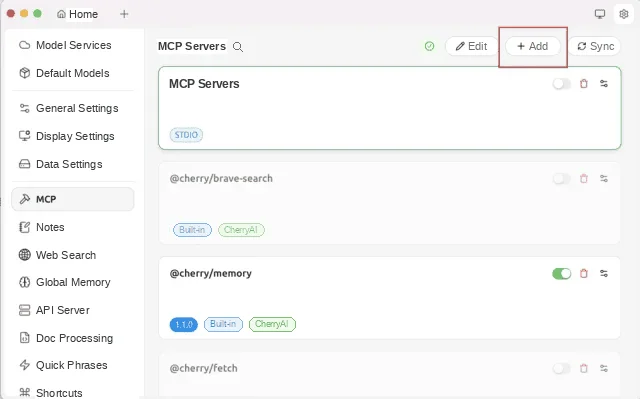
Cherry Studioを開き、設定に進み、MCPセクションを選択して、新しいMCP Serverを追加します。
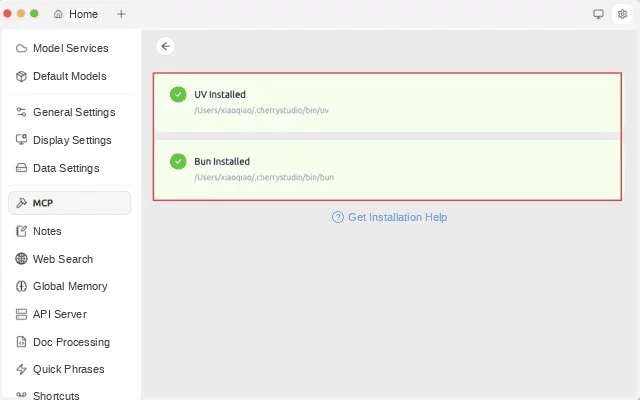
MCPサービスが起動しない場合は、必要なローカルランタイムがインストールされているか確認してください。元のセットアップ手順では、UVとBunが前提条件として挙げられています。
3. MCP Serverエントリを作成する
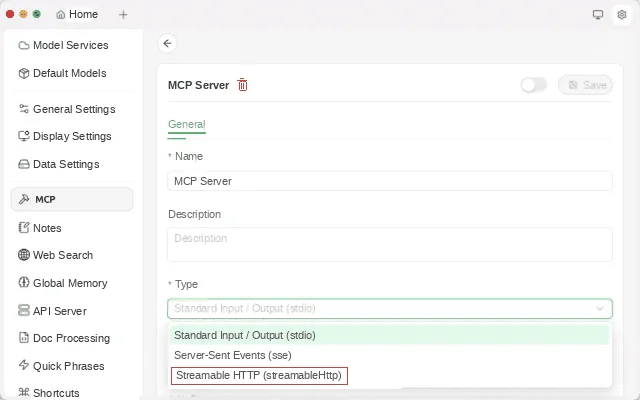
サーバーにTrueWatch MCP Serverのようなわかりやすい名前を付け、適切な接続タイプを選択します。元のセットアップでは、選択されている接続タイプはstreamableHttpです。
4. URLとヘッダーを設定する
ワークスペースまたはドキュメントで提供されているTrueWatch MCP Serverの URLを使用します。
https://docs.truewatch.com/owl/mcp-quickstart/認証とエンドポイント選択のためのリクエストヘッダーを追加します。正確なヘッダー名は、最新のTrueWatchドキュメントに従ってください。一般的な設定では、APIキーとエンドポイントまたはサイトキーを組み合わせて使用します。
Authorization=<TRUEWATCH_API_KEY>;Endpoint=<TRUEWATCH_SITE_KEY>元記事では、各リクエストがAPIキーに紐づくワークスペースにスコープされるAPIキーベースのモデルを使用しています。本番環境のドキュメントでは、実際のAPIキーをスクリーンショットやチャットクライアント、共有設定ファイルに貼り付けないようにしてください。
エンドポイントマップの例。
const SITE_KEY_MAP = {  us1: 'https://us1-openapi.truewatch.com',
eu1: 'https://eu1-openapi.truewatch.com',
ap1: 'https://ap1-openapi.truewatch.com',};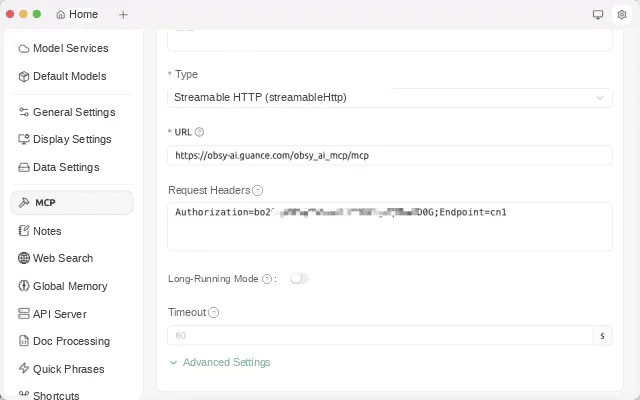
5. MCP Serverを有効化する
URLとヘッダーの設定が完了したら、MCP Server接続を有効化します。
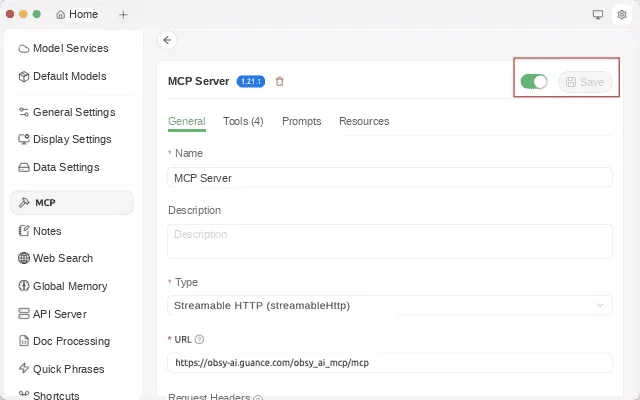
6. チャットまたはアシスタントでMCP Serverを選択する
Cherry Studioのメインワークスペースに戻ります。トピックまたはアシスタントの中で、先ほど作成したMCP Serverを選択します。
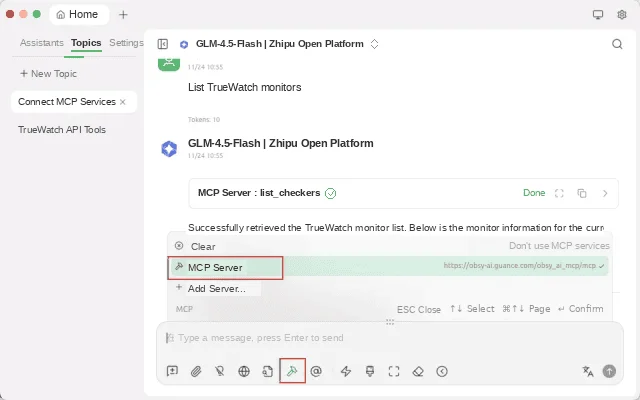
7. 接続を確認する
TrueWatchのツール呼び出しが必要となるような、簡単なオブザーバビリティに関する質問をアシスタントに尋ねてみます。まずはリスクの低い読み取り専用のリクエストから始めましょう。例えば次のようにします。
このワークスペースで利用可能なTrueWatch MCPツールを表示してください。次に、スコープを絞ったクエリをテストします。
現在のワークスペースで最近発生した重大なアラートを検索し、影響を受けたサービスを要約してください。検証の目的は「クライアントが応答すること」だけではありません。応答がツール呼び出しに基づいていること、想定されたワークスペースを使用していること、意図したスコープ外のデータを露出していないことを確認します。
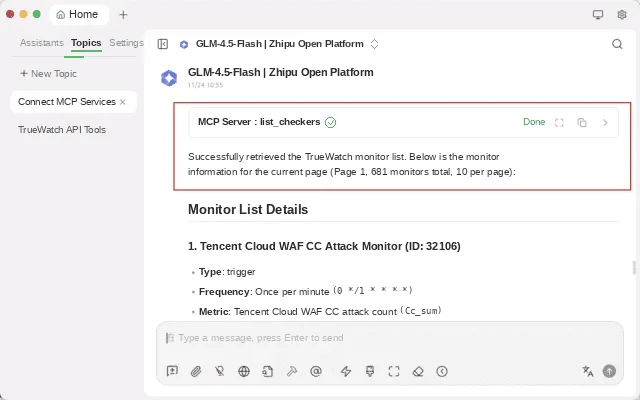
セキュリティとガバナンスに関する注意点
MCPはツールへのアクセスを容易にします。だからこそ、境界線の重要性はむしろ増します。 本番のオブザーバビリティ環境では、以下を実施してください。
- 読み取り専用のAPIキーを使用する(特定のワークフローがそれ以上の権限を必要とする場合を除く)
- AIクライアントやエージェントごとに個別のキーを付与する(幅広い権限を持つチーム共通のキーを共有するのではなく)
- 可能な限り、ワークスペース、環境、サービス、チーム単位でアクセス範囲をスコープする
- APIキーをプロンプト、スクリーンショット、公開ドキュメントに含めない
- ツール呼び出しをログに記録する(後から調査を振り返られるように)
- 本番環境に副作用を及ぼす操作には承認を必須にする
- ツールが存在するというだけの理由でエージェントにすべてのツールを呼び出させない
これは、TrueWatchのより広範なAIエージェント・オブザーバビリティ・アーキテクチャ全体を貫くのと同じ区分です。CLI、MCP Server、OpenAPIがツールのインターフェースを提供し、Toby AI Agentsがその上に、オブザーバビリティに特化したトラブルシューティングの方法論、ガバナンス、エビデンス証跡、承認フロー、そしてクローズドループの検証を加えます。
MCPはオブザーバビリティのワークフローに何をもたらすのか?
エンジニアリングチームや運用チームにとって、MCPは自然言語による調査と実際の本番データとの間の摩擦を減らします。 人間はこう尋ねることができます。
直近1時間でエラーの急増が最も多かったサービスはどれですか?MCPに接続されたアシスタントは、それをツール呼び出しに変換し、TrueWatchから最新のデータを取得し、エビデンス付きの要約を返します。結果が十分かどうか、追加のコンテキストが必要かどうか、何らかの対応を取るべきかどうかは、引き続きエンジニアが判断します。
MCPが役立つ点:
- 静的なモデルの知識だけに頼るのではなく、AIクライアントがライブのオブザーバビリティデータにアクセスできるようになる
- 異なるAIクライアント間でのツールの公開方法を標準化する
- 社内アシスタントを構築するチームにとって、その都度の個別統合作業を減らす
- オブザーバビリティ機能を、より広範なエンジニアリングワークフローの一部にできるようにする
MCPだけでは不十分な点:
- インシデント対応の方法論を定義するものではない
- 安全な本番環境の権限を自動的に作成するものではない
- 高リスクな操作に対する人間の承認を代替するものではない
- サービスカタログ、オーナーシップモデル、ランブックをエージェントに教え込むものではない
MCPはインターフェース層として使いましょう。エージェントを信頼できるものにするには、プラットフォームのガバナンスと本番環境のコンテキストを活用してください。
よくある質問
Q: MCP Serverとは何ですか?また、TrueWatch MCP Serverは何を提供しますか?
A: MCP Serverは、システムのツール、リソース、プロンプトをModel Context Protocolを通じて公開するもので、これによりMCP互換の任意のAIクライアントが適切な権限のもとでそれらを呼び出せるようになります。TrueWatch MCP Serverは、このパターンをオブザーバビリティ、すなわちモニター、ログ、ダッシュボード、DQLクエリに適用するもので、MCP互換の任意のAIクライアントが、スコープされたAPIキーを使ってそれらを呼び出せるようにします。
Q: TrueWatch MCP ServerはどのAIクライアントで利用できますか?
A: Claude CodeやCursorを含め、MCP互換のクライアントであればどれでも利用できます。接続には、クライアントに関わらず同じエンドポイント、ヘッダー、streamableHttp接続タイプが使用されます。
Q: MCP経由のアクセスは読み取り専用ですか?
A: アクセス範囲は、APIキーに付与された権限によって決まります。TrueWatchでは、まず読み取り専用のキーから始め、特定のワークフローが必要とする場合にのみ権限を拡張することを推奨しています。
Q: MCPは承認ワークフローの必要性を代替しますか?
A: いいえ。MCPが提供するのはツールのインターフェースであり、ガバナンス層ではありません。本番環境での操作に対する承認フロー、監査証跡、エビデンスの保持は、周辺のエージェントアーキテクチャ、TrueWatchの場合はToby AI Agentsによってもたらされます。
Q: 1つのAPIキーを複数のAIエージェントで共有できますか?
A: 可能ですが、推奨はされません。AIクライアントやエージェントごとに個別のキーを付与することで、アクセス範囲のスコープ設定、ログ記録、個別の失効がしやすくなります。
次のステップ
読み取り専用のTrueWatch APIキーをMCP互換クライアントに接続し、リスクの低いオブザーバビリティクエリをいくつか試したうえで、エンジニアリングエージェントにどのツールへのアクセスを許可すべきかを決めましょう。
