🌟 이것은 Markmoffat의 expresscart를 기반으로 한 Truewatchshop 앱입니다
expresscart 문서는 📖 여기에서 확인하세요.
ℹ️ 목적:
Truewatchshop의 목적은 고객과 파트너를 위한 교육용 샌드박스 환경을 제공하는 것입니다.
이 샌드박스를 통해 사용자는 안전한 실습 환경에서 Truewatch를 사용하여 모니터링, 트레이싱, 애플리케이션 성능 관리를 탐색, 실험, 학습할 수 있습니다.
애플리케이션은 이미 계측(instrument)되어 있으며, 이 교육용 샌드박스의 핵심은 데이터를 온보딩하고 Truewatch 플랫폼과 워크플로우에 익숙해지는 방법입니다.
🛠️ 기술 스택
이 프로젝트는 다음 기술을 사용하여 구축되었습니다:
- Node.js: 🟢 JavaScript를 실행하기 위한 백엔드 런타임 환경입니다.
- Express.js: 🚀 애플리케이션을 구축하기 위한 웹 프레임워크입니다.
- MongoDB: 🗄️ 애플리케이션 데이터를 저장하기 위한 NoSQL 데이터베이스입니다.
- Docker: 🐳 애플리케이션 배포를 위한 컨테이너화 플랫폼입니다.
- Nginx: 🌐 리버스 프록시로 사용되는 웹 서버입니다.
- Truewatch RUM / APM / LOG: 📊 성능 및 디버깅을 위한 모니터링 및 트레이싱 도구입니다.
⚙️ 사전 요구 사항
시작하기 전에 다음 사항을 준비했는지 확인하세요:
-
Truewatch 계정 📝
모니터링 및 분석 기능을 사용하려면 truewatch.com에서 Truewatch 계정을 등록하세요. -
인터넷에 연결된 Linux 시스템 💻
안정적인 인터넷 연결이 가능한 Linux 머신(물리 또는 가상)을 사용하세요.팁: 격리와 손쉬운 설정을 위해 Linux VM 사용을 권장합니다. VM이 없다면 Windows 머신에서는 Oracle VirtualBox를, MacOS에서는 OrbStack을 사용하여 가상 환경을 만들 수 있습니다.
이 교육용 샌드박스는 Orbstack과 Ubuntu 22.04.5 LTS로 생성되었습니다.Ubuntu 22.04.5 LTS로 Linux VM을 생성하세요.
-
DataKit 설치 📦
트레이싱 및 모니터링을 활성화하려면 Truewatch 계정에서 DataKit을 설치하세요.
공식 Datakit 설치에 대한 자세한 내용은 여기에서 확인하세요.Datakit을 설치하려면:
-
Truewatch 플랫폼으로 이동하여 Truewatch 자격 증명으로 로그인하세요.
-
Integrations > Datakit으로 이동하세요.
-
아래 스크린샷과 같이 초록색으로 강조 표시된 Deploy Script를 복사하세요.
-
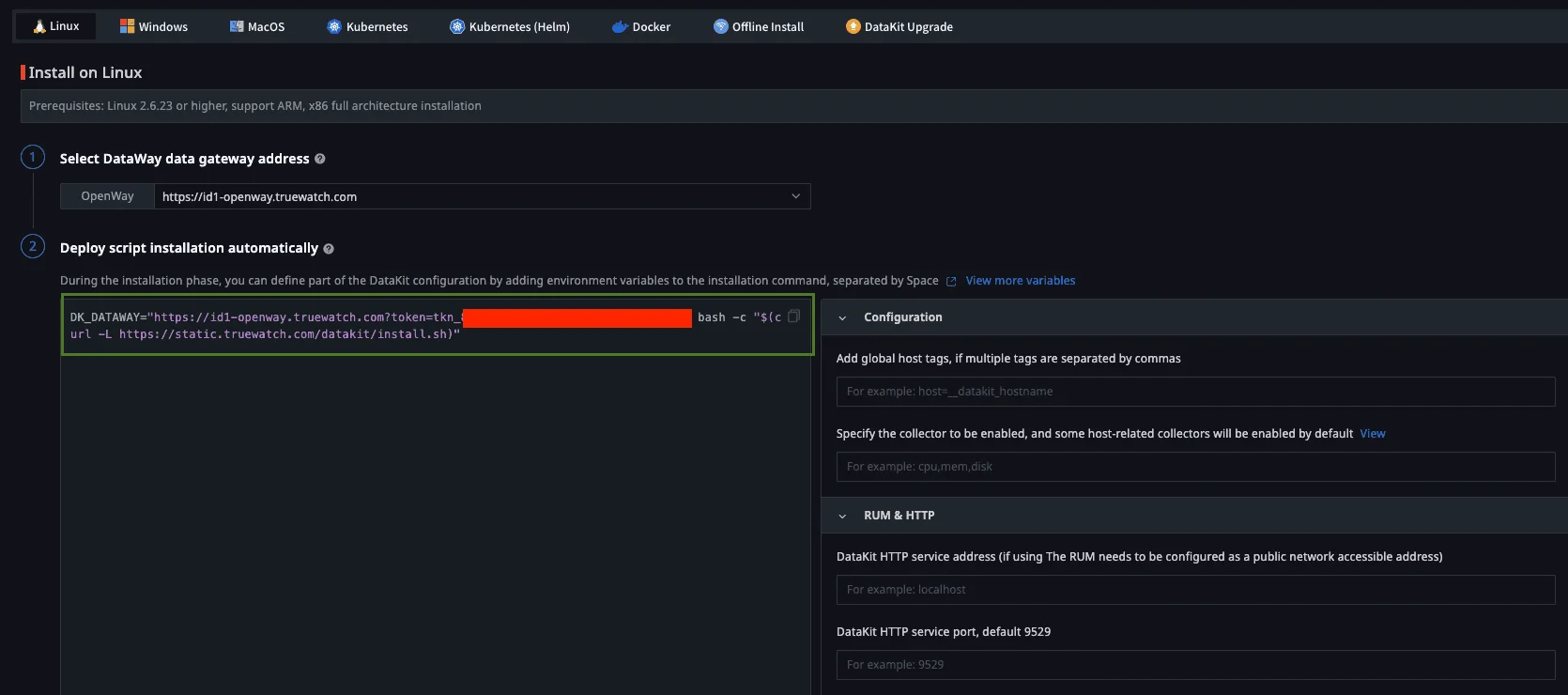
- 새로 설치한 Linux 머신으로 이동하여 콘솔에서 Deploy Script를 적용하세요:
DK_DATAWAY="https://id1-openway.truewatch.com?token=tkn_xxxxxxxx" bash -c "$(curl -L https://static.truewatch.com/datakit/install.sh)" - datakit이 실행 중인지 확인하세요:
ps aux | grep datakit
root         806 11.6  0.3 2036304 34012 ?       Sl   01:59 116:22 /usr/local/datakit/externals/datakit-ebpf run --datakit-apiserver 0.0.0.0:9529 --hostname ubuntu --l7net-enabled httpflow --pprof-host 127.0.0.1 --pprof-port 6061 --netlog-metric --netlog-log --trace-env-list DK_BPFTRACE_SERVICE,DD_SERVICE,OTEL_SERVICE_NAME --enabled ebpf-net,ebpf-trace
-
Docker 🐳
애플리케이션을 컨테이너에서 실행하려면 Docker를 설치하세요.
Docker 설치 안내는 여기에서 확인하세요.sudo apt-get update sudo apt-get install -y git docker.io docker-compose sudo usermod -aG docker $USER newgrp docker참고: 마지막 두 명령은 사용자를
docker그룹에 추가하여sudo없이 Docker를 실행할 수 있게 합니다. 이를 적용하려면 로그아웃 후 다시 로그인해야 할 수 있습니다. -
Git 🧰
저장소를 클론하고 소스 코드를 관리하려면 Git을 설치하세요:sudo apt-get update sudo apt-get install -y git
🚀 프로젝트 설정 단계
-
저장소 클론:
git clone https://github.com/TrueWatchTech/expresscart-demo-setup-guide cd expresscart-demo-setup-guide -
의존성 설치 및 프로젝트 빌드:
docker-compose build -
서비스 시작:
docker-compose up -d -
데이터베이스에 테스트 데이터 채우기:
docker exec -it expresscart npm run testdata -
[선택 사항] 제품 이미지 커스터마이징:
- Truewatchshop 관리자 페이지로 이동하세요.
- 다음 자격 증명으로 로그인하세요:
- 사용자 이름:
[email protected] - 비밀번호:
test
- 사용자 이름:
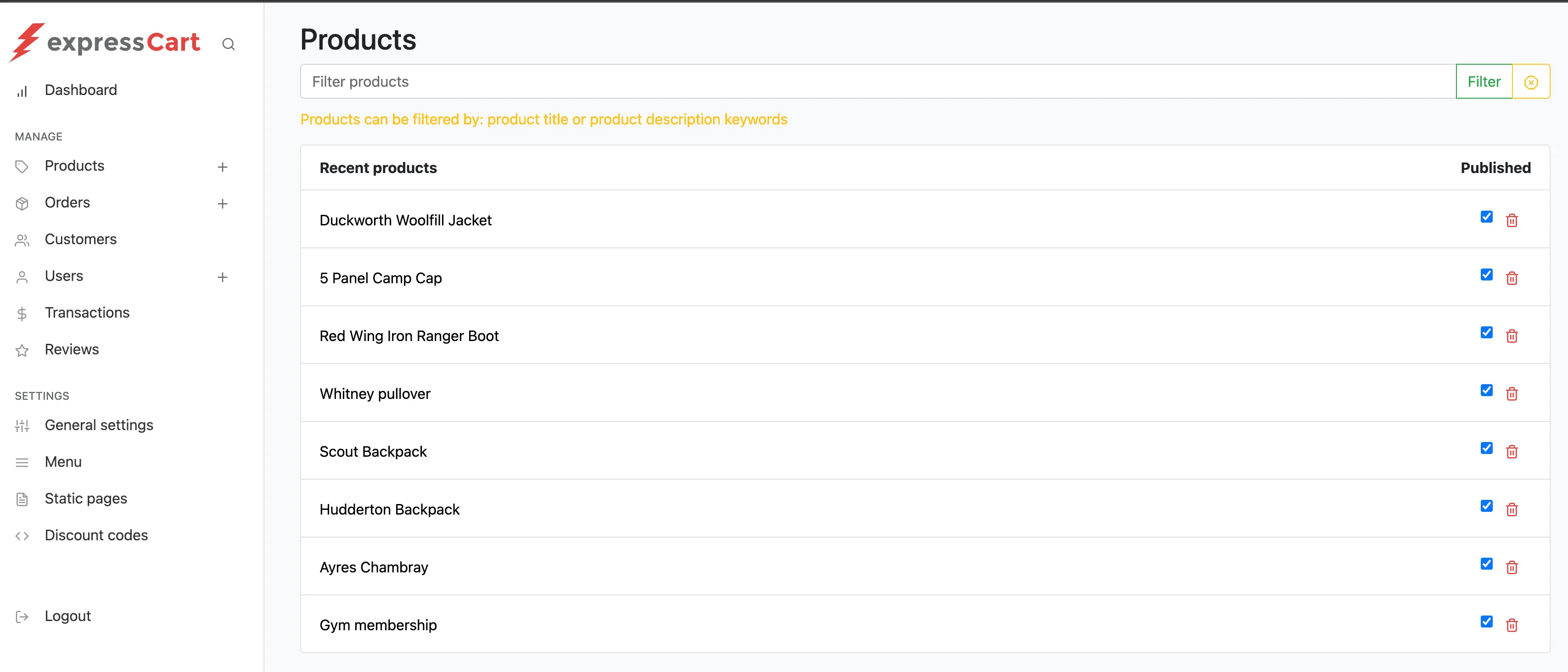
- Products로 이동하세요.
-
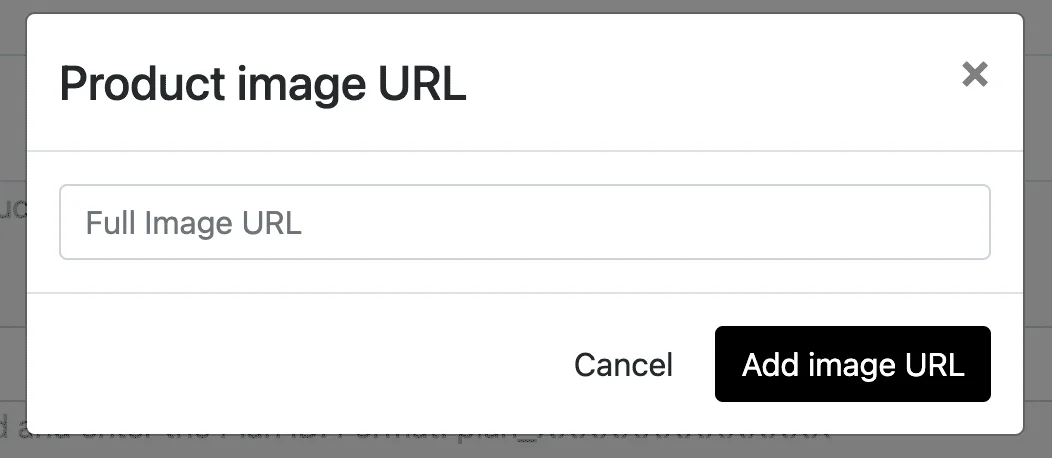
제품 **"Duckworth Woolfill Jacket"**을 찾아 하단의 add image URL을 클릭하세요. Product Image URL 창이 나타납니다.
- 새 브라우저 탭을 열고 Duckworth Woolfill Jacket 키워드로 Google에서 이미지 URL을 검색하세요. 예를 들어 다음 URL을 사용할 수 있습니다:
https://content.steepandcheap.com/images/items/large/FJR/FJRZ0M5/GRE.jpg. - URL을 Product Image URL에 복사하고 이미지를 추가하세요.
- 다른 제품에 대해서도 위 단계를 반복하여 이미지 URL을 업데이트하세요.
참고: RUM 통계에서 이미지 로드 시간을 모니터링할 수 있습니다.
📊 인프라 모니터링 설정 단계
-
사전 요구 사항 섹션의 3단계에서 설명한 대로 Datakit을 설치하세요.
datakit이 설치된 Linux 호스트는 메트릭 데이터를 Truewatch 플랫폼으로 전송합니다.
Truewatch 플랫폼으로 이동하여 이를 확인하세요.
Infrastructure > Host로 이동하세요. Honeycomb을 클릭하여 뷰를 Honeycomb View로 변경하세요.
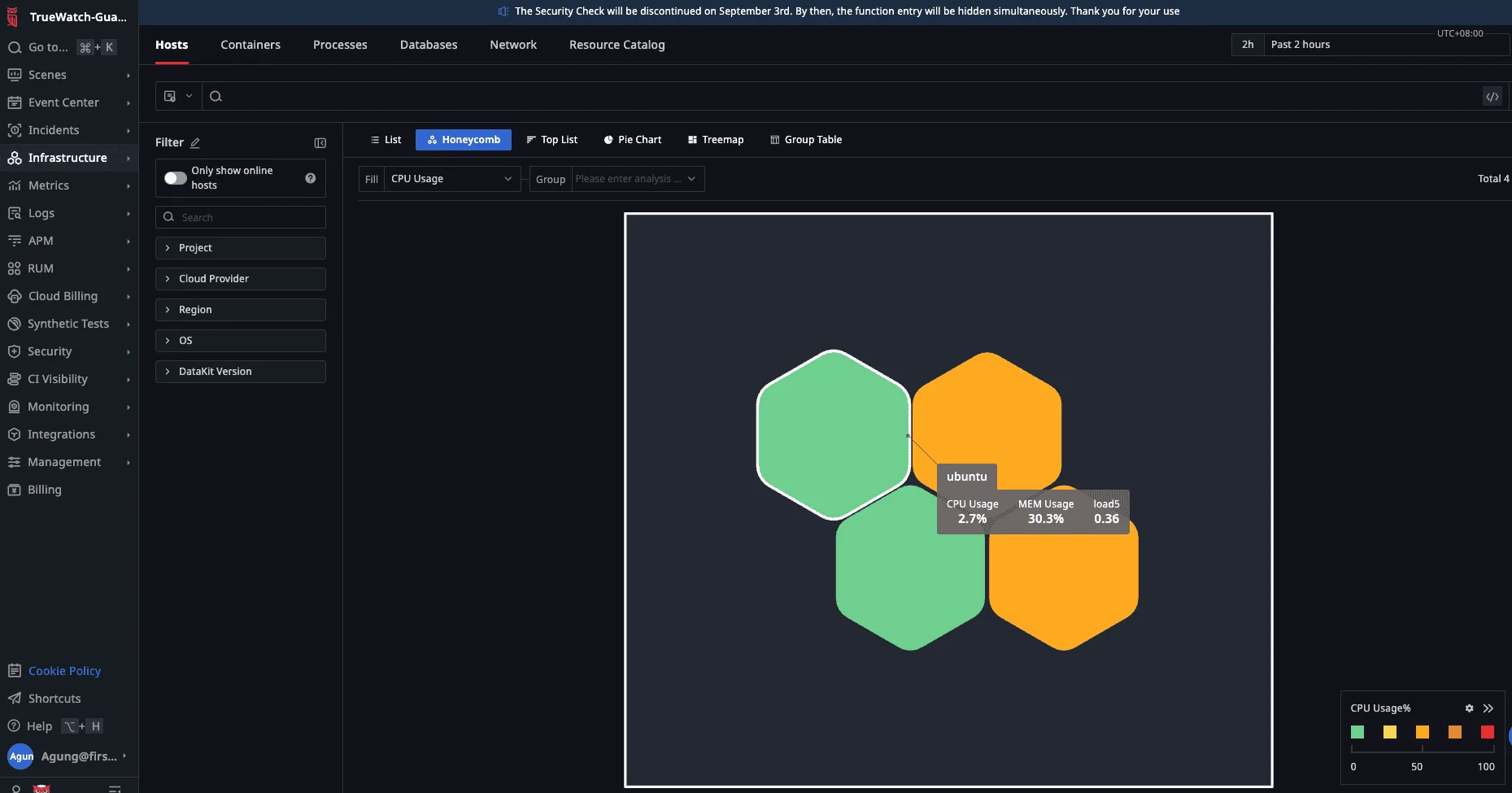
호스트가 표시됩니다. 마우스를 올리면 호스트의 주요 지표(CPU, MEM 사용량, load5)를 한눈에 확인할 수 있습니다.
-
Datakit의 container.conf를 구성하여 컨테이너 모니터링(이 경우 Docker)을 활성화하세요:
- Linux 콘솔로 이동하여 디렉터리를 */usr/local/datakit/conf.d/container/*로 변경하세요. 그런 다음 container.conf.sample을 container.conf로 복사하고 Datakit을 재시작하세요:
cd /usr/local/datakit/conf.d/container
sudo cp container.conf.sample container.conf
sudo datakit service -R
Truewatch 플랫폼으로 이동하여 이를 확인하세요.
Infrastructure > Containers로 이동하세요. - Linux 콘솔로 이동하여 디렉터리를 */usr/local/datakit/conf.d/container/*로 변경하세요. 그런 다음 container.conf.sample을 container.conf로 복사하고 Datakit을 재시작하세요:
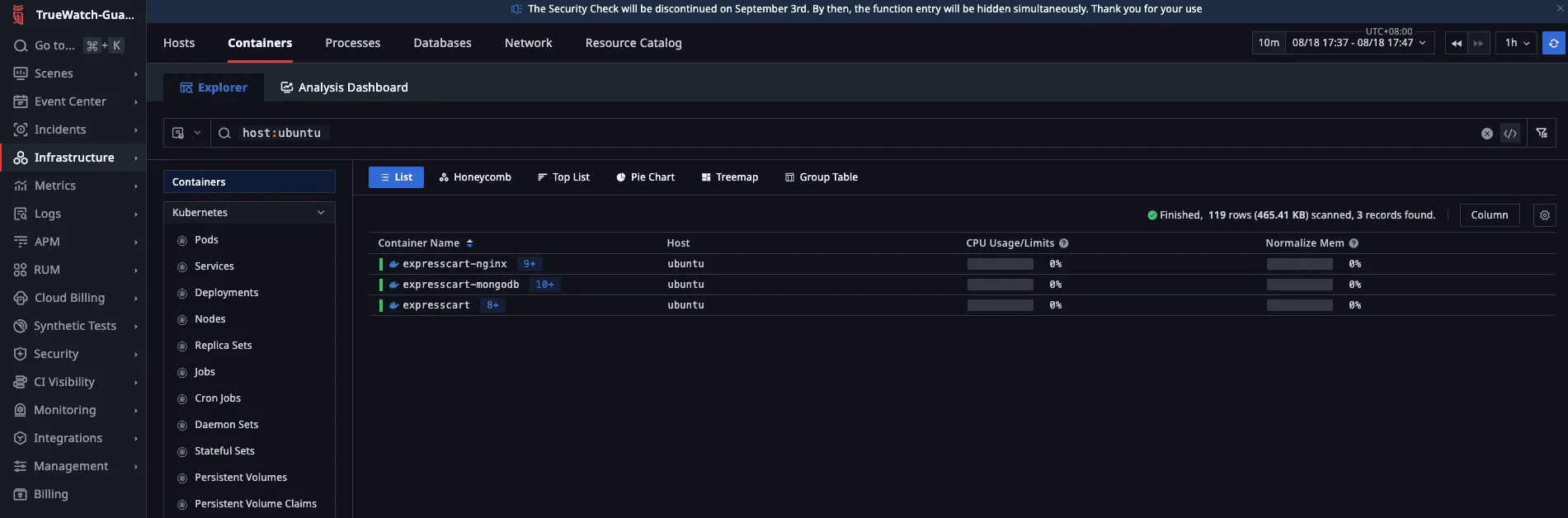
컨테이너 이름을 클릭하여 Containers 뷰를 살펴보세요
- Scenes > New Dashboard로 이동하세요. Template Name에 Docker를 입력하고 엔터를 누르세요. Docker Monitor View 템플릿이 나타나면 클릭하세요. 이름을 지정하고 확인을 클릭하세요.
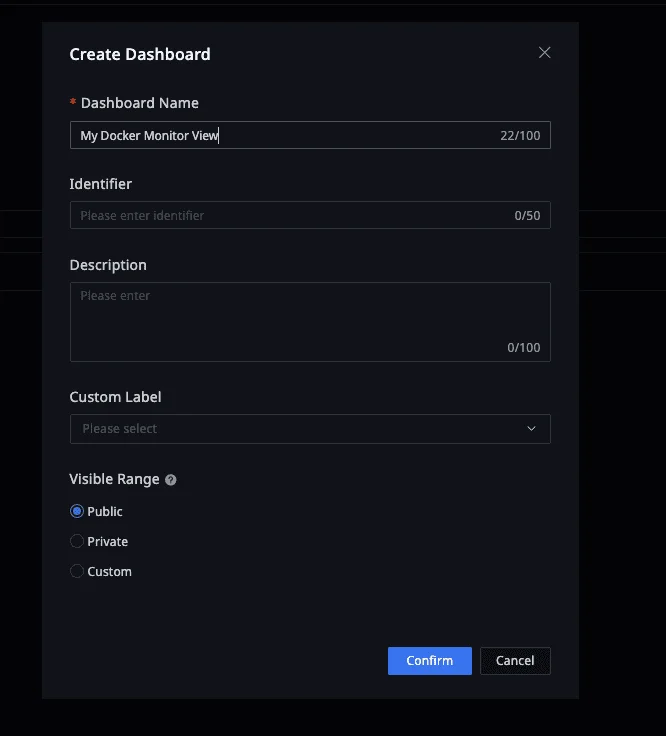
- 위 단계를 완료하면 Docker Monitor View로 이동합니다. 아래는 예시이며, 왼쪽 상단의 필드 *(Host Name, Container Name, Container ID)*를 사용하여 필터를 적용할 수 있습니다.
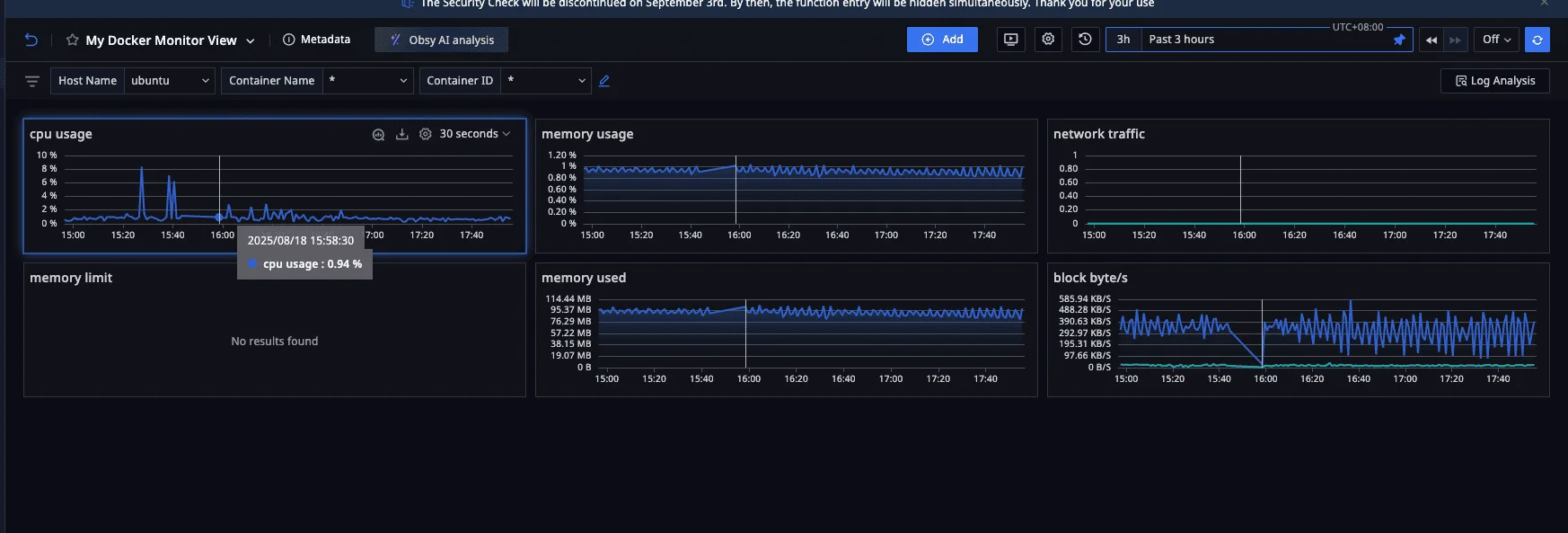
인프라 모니터링은 애플리케이션 환경의 상태, 성능, 안정성을 유지하는 데 필수적입니다. Truewatch를 사용하면 서버, 컨테이너, 네트워크 리소스에 대한 실시간 가시성을 확보할 수 있습니다. 이를 통해 문제를 신속하게 발견하고, 리소스 사용을 최적화하며, 사용자에게 원활한 경험을 제공할 수 있습니다.
🌐 RUM 설정 단계
-
Truewatch 플랫폼으로 이동하여 Truewatch 자격 증명으로 로그인하세요.
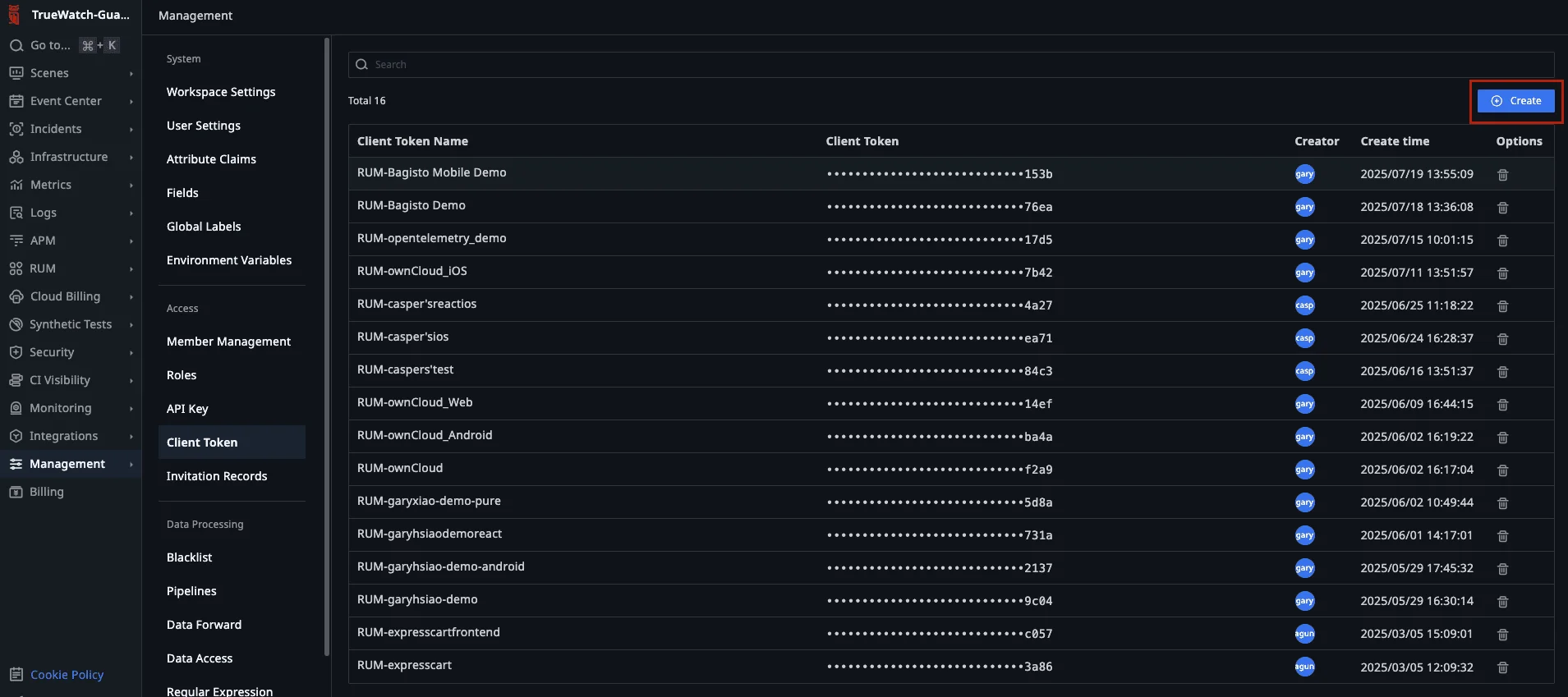
클라이언트 토큰을 생성하세요:
Management > Client Token > Create로 이동하세요. 새로 생성된 토큰을 복사하여 안전한 곳에 저장하세요. 다음 단계에서 필요합니다.
-
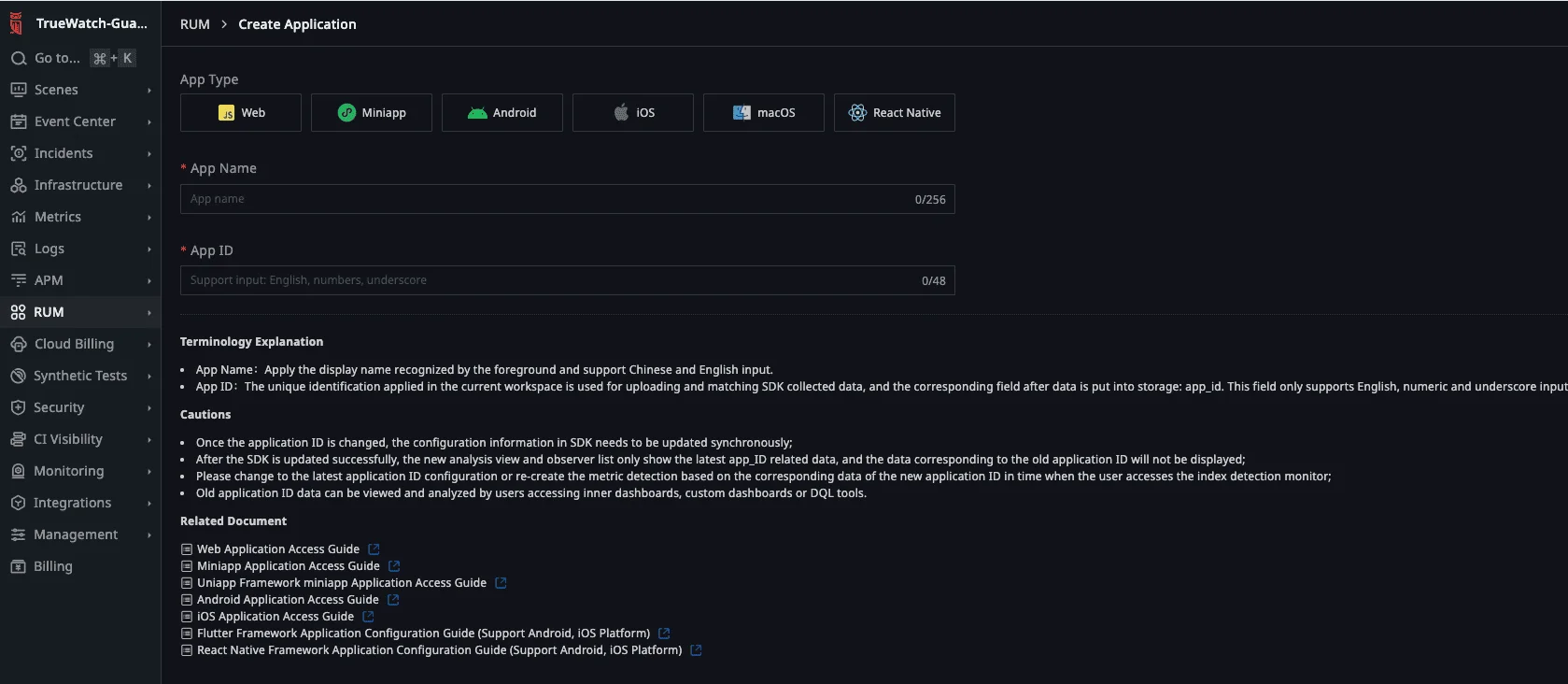
Truewatch 콘솔에 로그인하여 Real User Monitoring > Application List > Create Application으로 이동하세요.
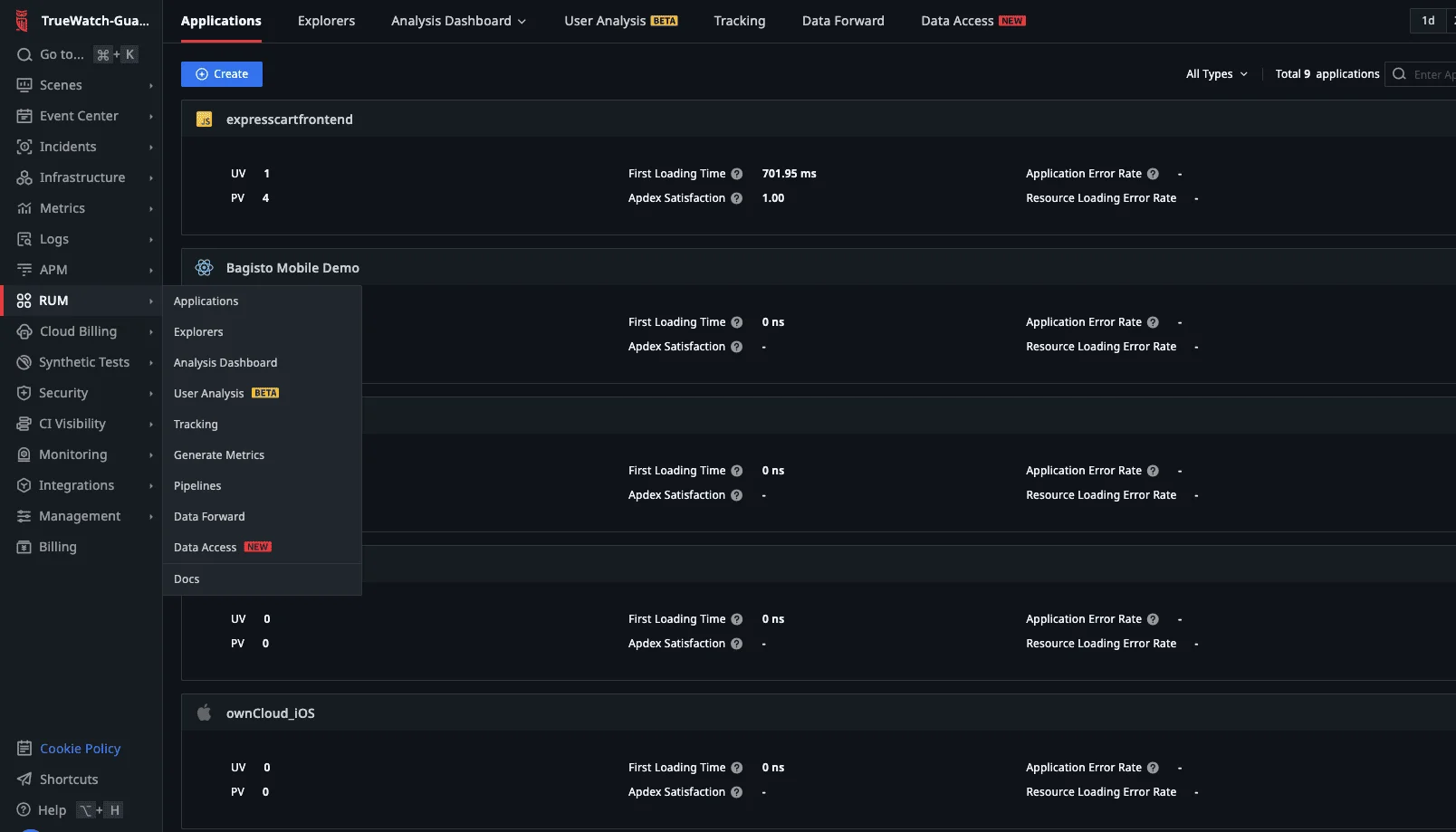
- App Type으로 Web을 선택하세요. App Name 필드에 애플리케이션 이름을 입력하고 App Id를 지정하세요.
- Public DataWay Deployment를 선택한 다음 CDN Asynchronous Loading을 선택하세요. 앞서 저장한 Client Token을 clientToken 섹션에 입력하세요.
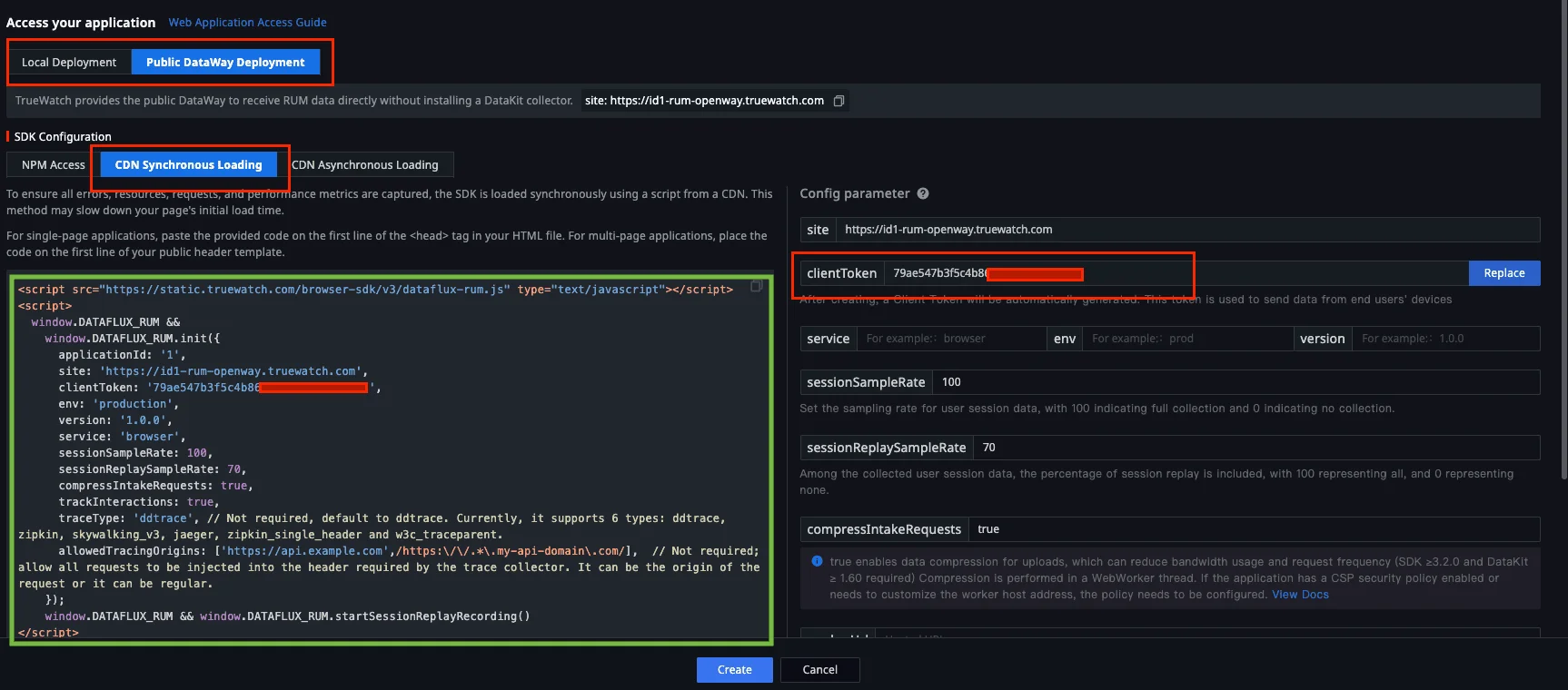
- 다음 값을 입력하세요(또는 애플리케이션을 가장 잘 설명하는 값을 입력하세요):
- service = frontend
- env = production
- version = 1.0.0.0

초록색으로 강조 표시된 자동 생성 스크립트를 복사하여 원하는 편집기에 저장하세요.
- 위 매개변수를 사용하도록 Nginx를 계측하세요:
-
콘솔에서 expresscart-demo-setup-guide 디렉터리로 이동한 다음 nginx/conf.d로 이동하세요
cd expresscart-demo-setup-guide cd nginx/conf.d/ -
원하는 편집기로 default.conf를 편집하고, 5단계의 자동 생성 스크립트 값을 붙여넣으세요.
-
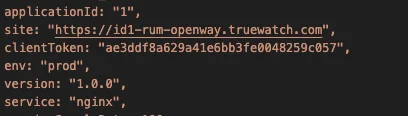
참고: sub_filter 지시어를 사용하여 스크립트를 삽입함으로써 RUM 에이전트를 자동으로 계측하도록 Nginx를 구성했으며, 그 결과 클라이언트 브라우저에 RUM 에이전트가 계측됩니다. 이 방법을 사용하면 프런트엔드 HTML 코드를 수정할 필요가 없습니다. Nginx sub_filter 지시어에 대한 자세한 내용은 여기에서 확인하세요.
-
서비스를 중지했다가 시작하세요:
docker-compose down docker-compose up -d -
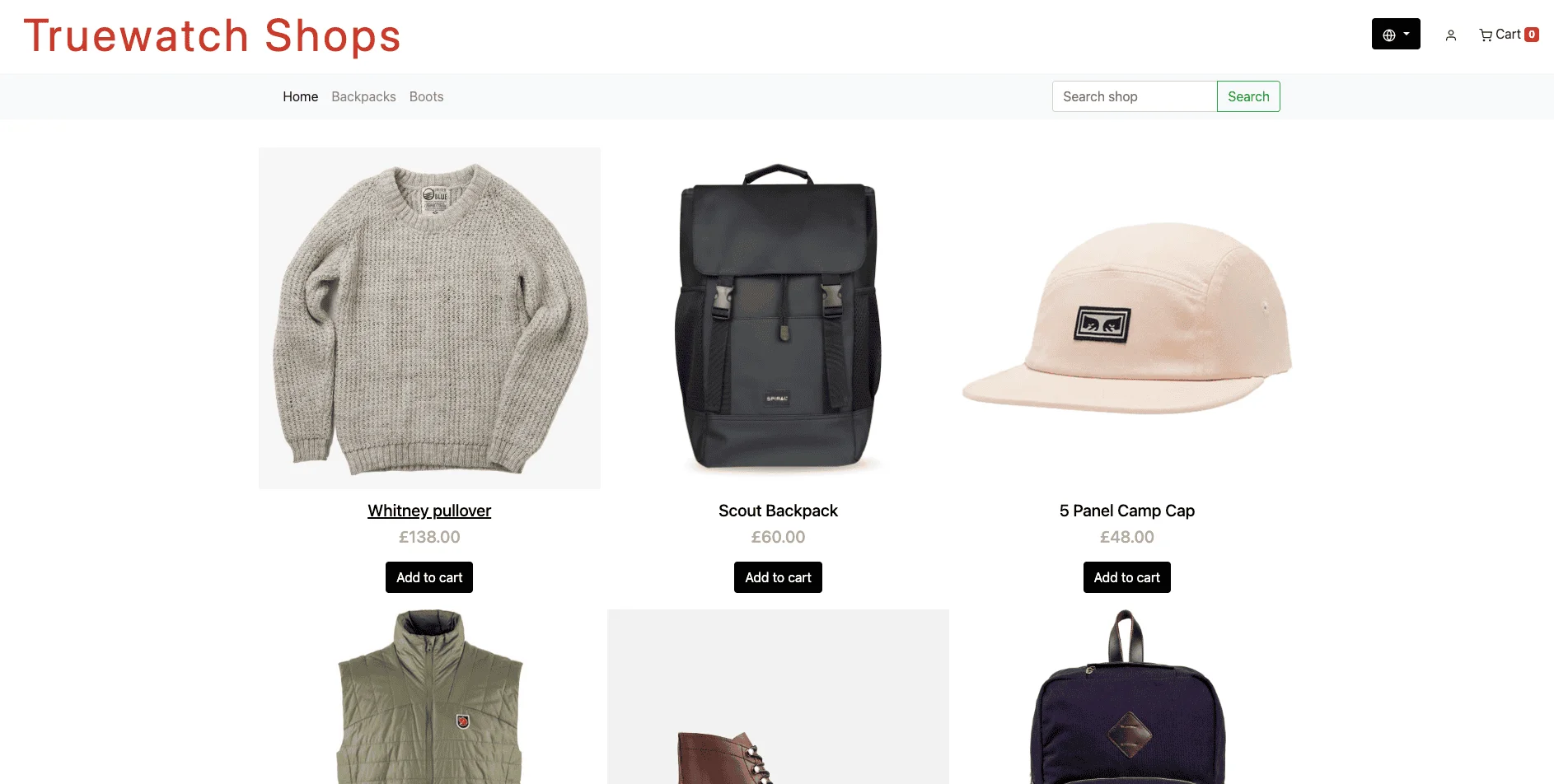
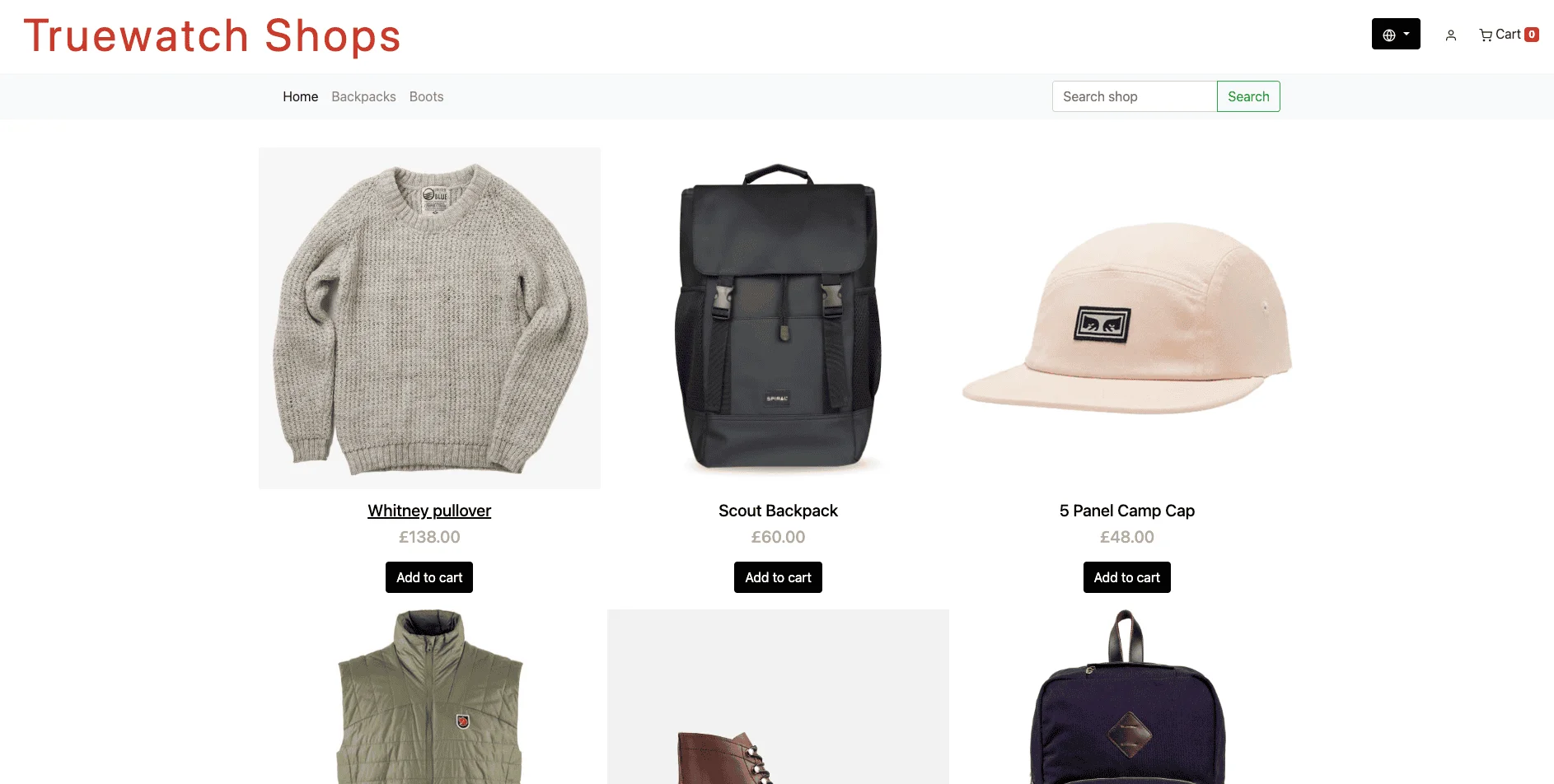
브라우저를 열고 http://localhost:8080으로 이동하세요. 포트 8080에서 실행 중인 웹 앱을 확인할 수 있습니다.
-
앱과 상호작용하세요:
- 사용자 [email protected], 비밀번호 test로 로그인하세요.
- 사용자가 제품을 선택하여 장바구니에 담는 과정을 시뮬레이션하세요.
-
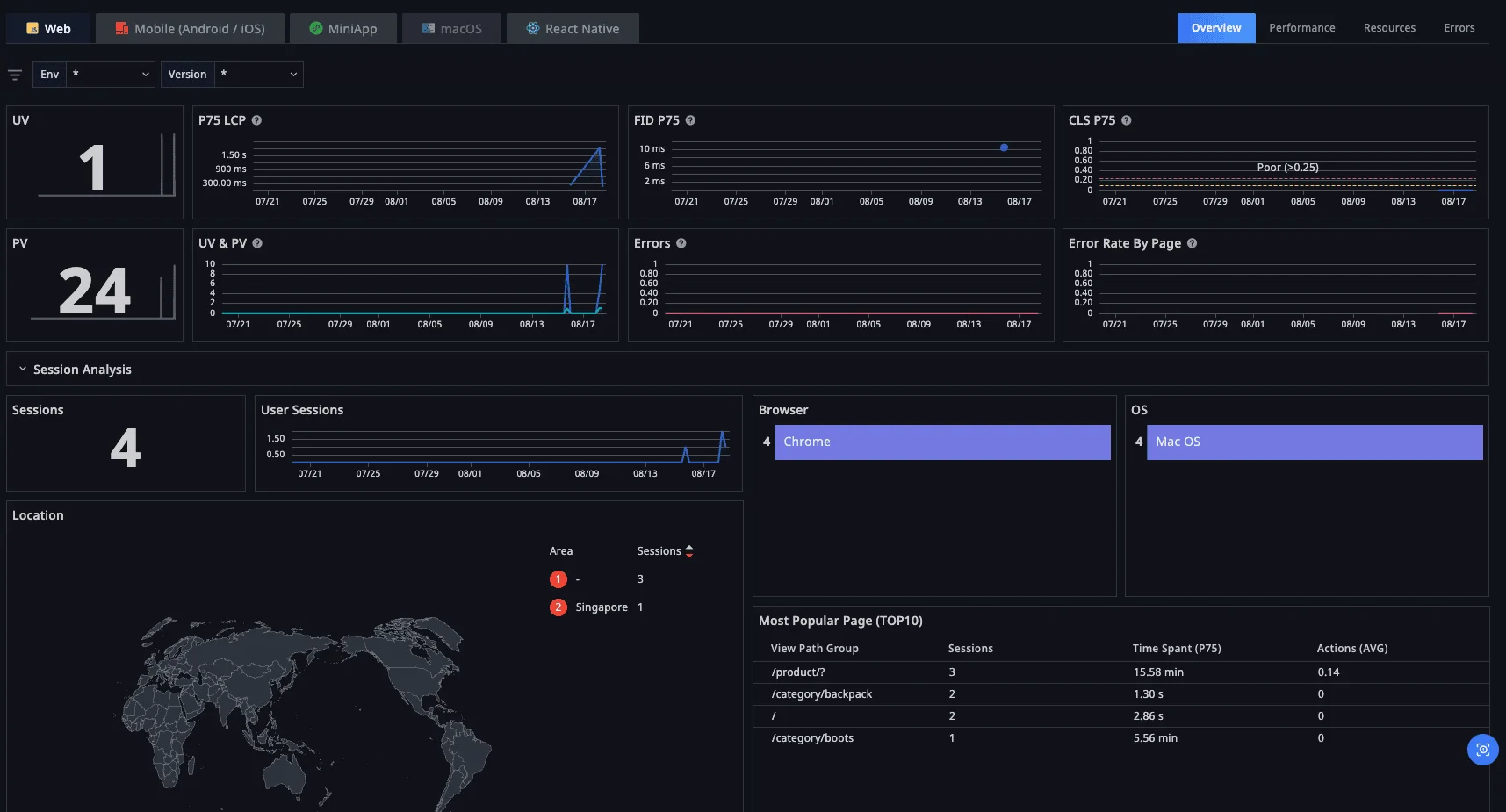
Truewatch 플랫폼으로 이동하여 RUM > Application으로 이동한 다음 앱을 선택하세요.
Analysis Dashboard에서 통계를 확인하세요.