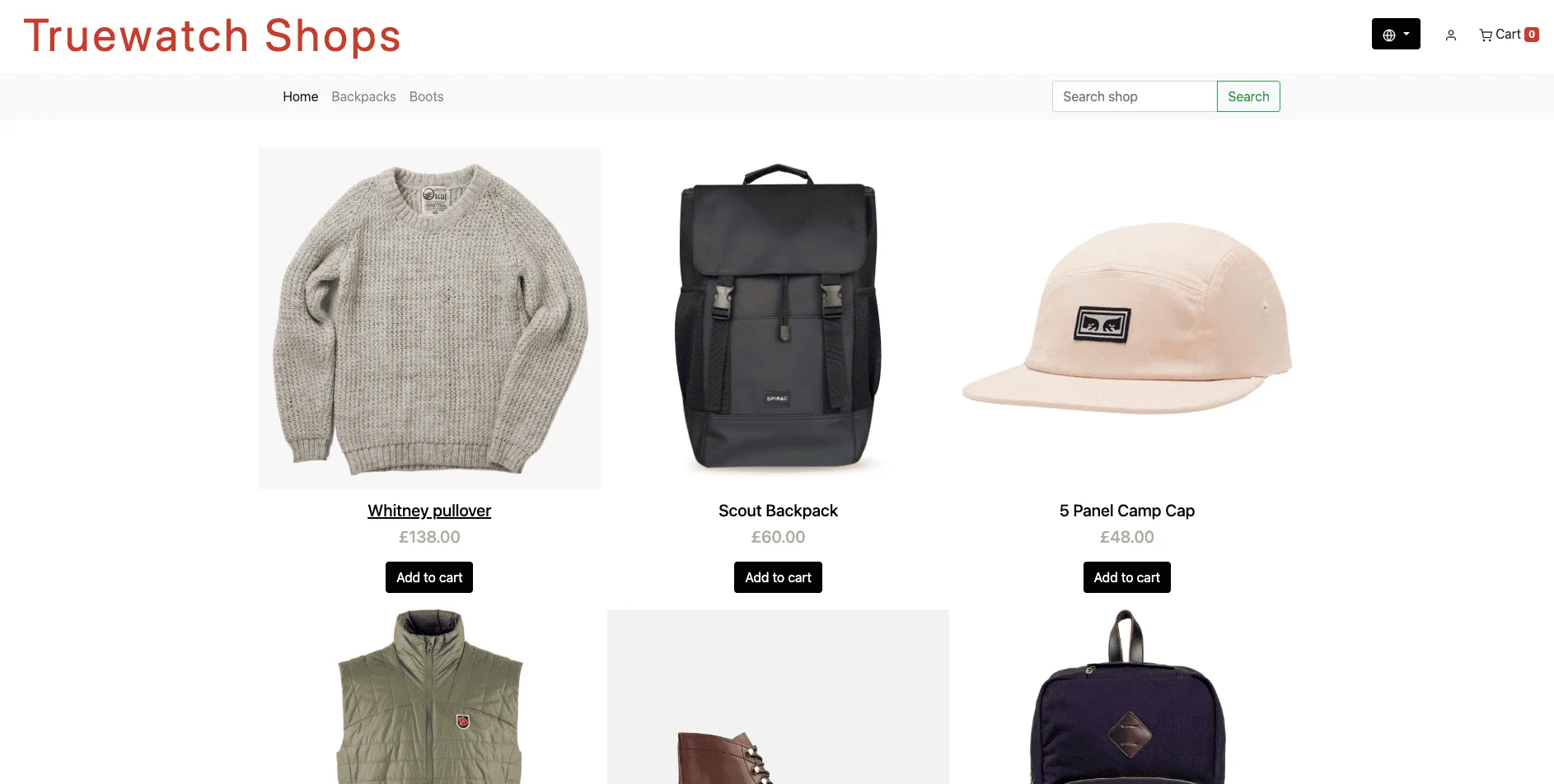
🌟 นี่คือแอป Truewatchshop ที่พัฒนาต่อยอดจาก expresscart โดย Markmoffat
ดูเอกสารประกอบของ expresscart 📖 ที่นี่
ℹ️ วัตถุประสงค์:
Truewatchshop จัดทำขึ้นเพื่อเป็นสภาพแวดล้อม sandbox สำหรับการฝึกอบรมลูกค้าและพาร์ตเนอร์
Sandbox นี้ช่วยให้ผู้ใช้สำรวจ ทดลอง และเรียนรู้เกี่ยวกับการมอนิเตอร์ การทำ tracing และการจัดการประสิทธิภาพแอปพลิเคชันด้วย Truewatch ในสภาพแวดล้อมที่ปลอดภัยและได้ลงมือปฏิบัติจริง
แอปพลิเคชันได้รับการติดตั้ง instrumentation เรียบร้อยแล้ว โดย sandbox สำหรับการฝึกอบรมนี้มุ่งเน้นการนำเข้าข้อมูลและทำความคุ้นเคยกับแพลตฟอร์มและเวิร์กโฟลว์ของ Truewatch
🛠️ Tech Stack
โปรเจกต์นี้สร้างขึ้นด้วยเทคโนโลยีต่อไปนี้:
- Node.js: 🟢 สภาพแวดล้อมรันไทม์ฝั่งแบ็กเอนด์สำหรับรัน JavaScript
- Express.js: 🚀 เว็บเฟรมเวิร์กสำหรับสร้างแอปพลิเคชัน
- MongoDB: 🗄️ ฐานข้อมูล NoSQL สำหรับจัดเก็บข้อมูลแอปพลิเคชัน
- Docker: 🐳 แพลตฟอร์มคอนเทนเนอร์สำหรับ deploy แอปพลิเคชัน
- Nginx: 🌐 เว็บเซิร์ฟเวอร์ที่ใช้เป็น reverse proxy
- Truewatch RUM / APM / LOG: 📊 เครื่องมือมอนิเตอร์และ tracing สำหรับตรวจสอบประสิทธิภาพและดีบัก
⚙️ สิ่งที่ต้องเตรียมก่อนเริ่มต้น
ก่อนเริ่ม โปรดตรวจสอบว่าคุณมีสิ่งต่อไปนี้:
-
บัญชี Truewatch 📝
ลงทะเบียนบัญชี Truewatch ที่ truewatch.com เพื่อใช้งานฟีเจอร์มอนิเตอร์และการวิเคราะห์ -
ระบบ Linux ที่เชื่อมต่ออินเทอร์เน็ต 💻
ใช้เครื่อง Linux (เครื่องจริงหรือเครื่องเสมือน) ที่เชื่อมต่ออินเทอร์เน็ตได้อย่างเสถียรเคล็ดลับ: เราแนะนำให้ใช้ Linux VM เพื่อความแยกเป็นสัดส่วนและตั้งค่าได้ง่าย หากยังไม่มี คุณสามารถใช้ Oracle VirtualBox สำหรับเครื่อง Windows หรือ OrbStack สำหรับ MacOS เพื่อสร้างสภาพแวดล้อมเสมือน
Sandbox สำหรับการฝึกอบรมนี้สร้างด้วย Orbstack และ Ubuntu 22.04.5 LTSสร้าง Linux VM ด้วย Ubuntu 22.04.5 LTS
-
ติดตั้ง DataKit แล้ว 📦
ติดตั้ง DataKit จากบัญชี Truewatch ของคุณเพื่อเปิดใช้งาน tracing และการมอนิเตอร์
ดูข้อมูลเพิ่มเติมเกี่ยวกับการติดตั้ง Datakit อย่างเป็นทางการที่นี่วิธีติดตั้ง Datakit:
-
ไปที่ แพลตฟอร์ม Truewatch แล้วเข้าสู่ระบบด้วยข้อมูลรับรอง Truewatch ของคุณ
-
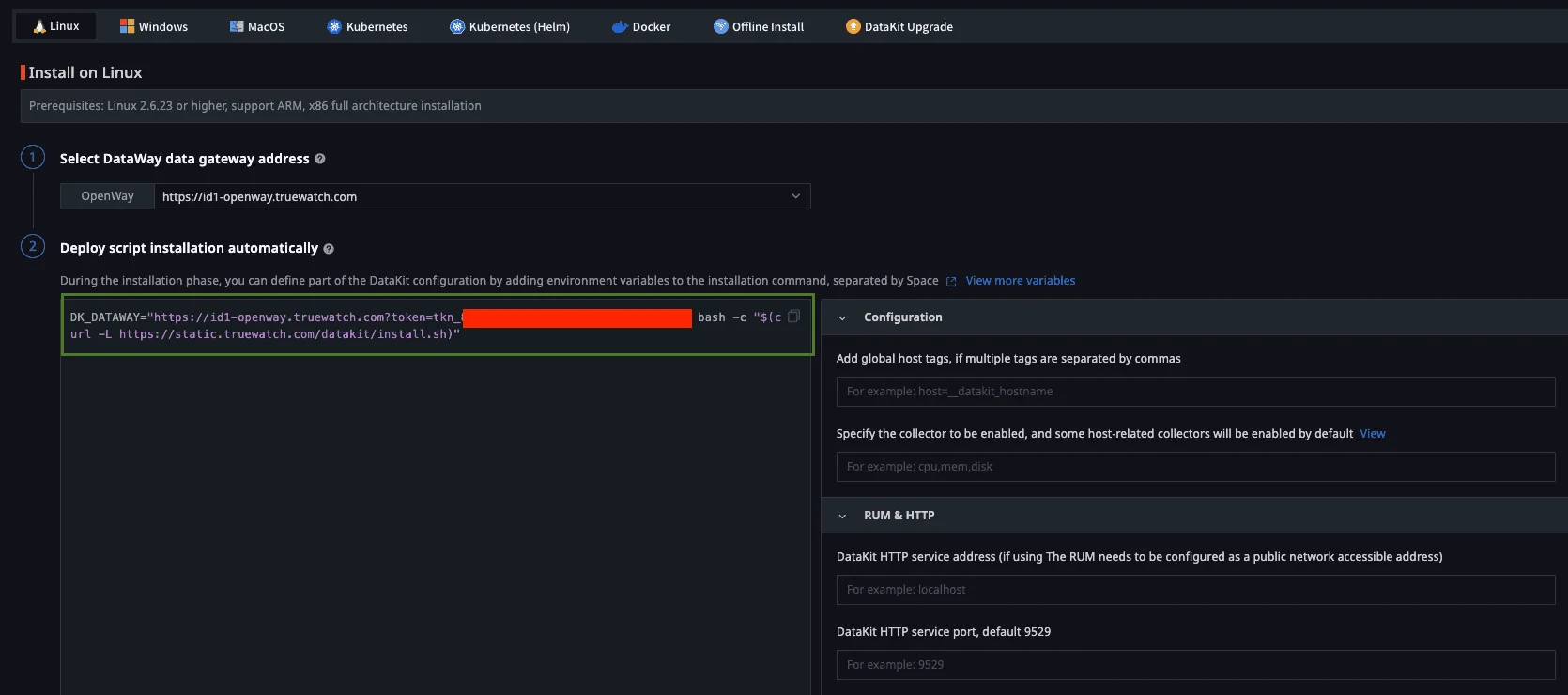
ไปที่ Integrations > Datakit
-
คัดลอก Deploy Script ที่ไฮไลต์เป็นสีเขียวตามภาพสแนปช็อตด้านล่าง
-
- ไปที่เครื่อง Linux ที่เพิ่งติดตั้งใหม่ แล้วรัน Deploy Script ในคอนโซล:
DK_DATAWAY="https://id1-openway.truewatch.com?token=tkn_xxxxxxxx" bash -c "$(curl -L https://static.truewatch.com/datakit/install.sh)" - ตรวจสอบว่า datakit กำลังทำงานอยู่:
ps aux | grep datakit
root         806 11.6  0.3 2036304 34012 ?       Sl   01:59 116:22 /usr/local/datakit/externals/datakit-ebpf run --datakit-apiserver 0.0.0.0:9529 --hostname ubuntu --l7net-enabled httpflow --pprof-host 127.0.0.1 --pprof-port 6061 --netlog-metric --netlog-log --trace-env-list DK_BPFTRACE_SERVICE,DD_SERVICE,OTEL_SERVICE_NAME --enabled ebpf-net,ebpf-trace
-
Docker 🐳
ติดตั้ง Docker เพื่อรันแอปพลิเคชันในคอนเทนเนอร์
ดูวิธีติดตั้ง Docker ที่นี่sudo apt-get update sudo apt-get install -y git docker.io docker-compose sudo usermod -aG docker $USER newgrp dockerหมายเหตุ: สองคำสั่งสุดท้ายจะเพิ่มผู้ใช้ของคุณเข้ากลุ่ม
dockerเพื่อให้รัน Docker ได้โดยไม่ต้องใช้sudoคุณอาจต้องออกจากระบบแล้วเข้าสู่ระบบใหม่ -
Git 🧰
ติดตั้ง Git เพื่อโคลนรีโพซิทอรีและจัดการซอร์สโค้ด:sudo apt-get update sudo apt-get install -y git
🚀 ขั้นตอนการตั้งค่าโปรเจกต์
-
โคลนรีโพซิทอรี:
git clone https://github.com/TrueWatchTech/expresscart-demo-setup-guide cd expresscart-demo-setup-guide -
ติดตั้ง dependencies และบิลด์โปรเจกต์:
docker-compose build -
เริ่มต้นเซอร์วิส:
docker-compose up -d -
เพิ่มข้อมูลทดสอบลงในฐานข้อมูล:
docker exec -it expresscart npm run testdata -
[ไม่บังคับ] ปรับแต่งรูปภาพสินค้า:
- ไปที่หน้าแอดมินของ Truewatchshop
- เข้าสู่ระบบด้วยข้อมูลต่อไปนี้:
- Username:
[email protected] - Password:
test
- Username:
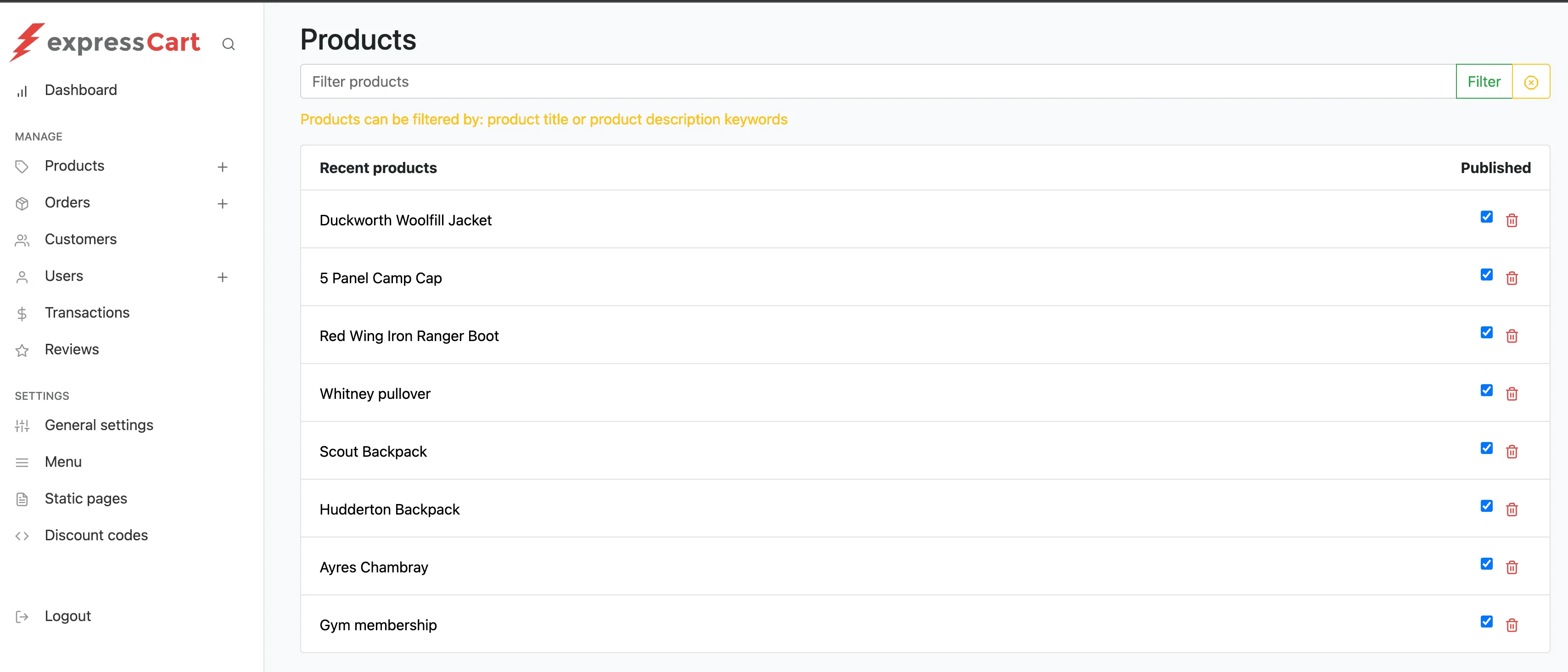
- ไปที่ Products
-
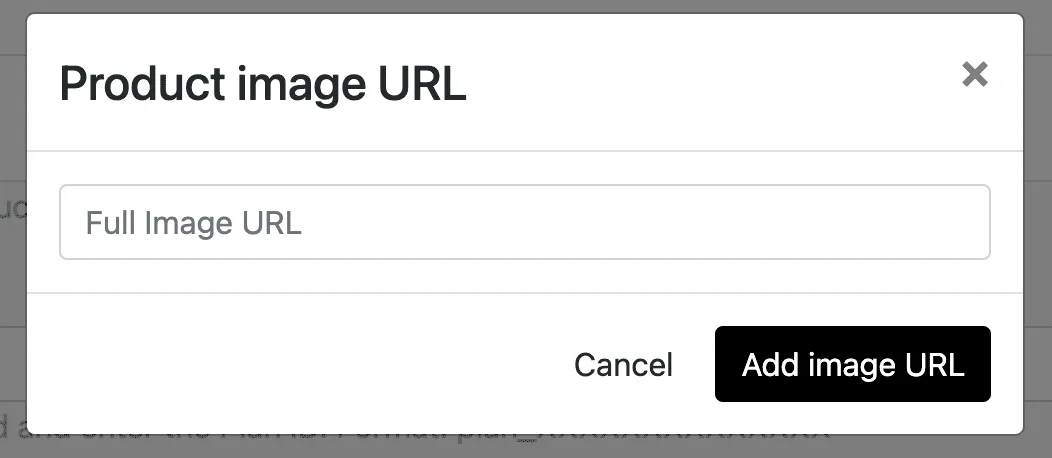
ค้นหาสินค้า "Duckworth Woolfill Jacket" แล้วคลิก add image URL ที่ด้านล่าง หน้าต่าง Product Image URL จะปรากฏขึ้น
- เปิดแท็บเบราว์เซอร์ใหม่และค้นหา URL รูปภาพบน Google ด้วยคีย์เวิร์ด Duckworth Woolfill Jacket ตัวอย่างเช่น คุณสามารถใช้ URL นี้:
https://content.steepandcheap.com/images/items/large/FJR/FJRZ0M5/GRE.jpg - คัดลอก URL ไปวางใน Product Image URL แล้วเพิ่มรูปภาพ
- ทำซ้ำขั้นตอนข้างต้นกับสินค้าอื่นเพื่ออัปเดต URL รูปภาพ
หมายเหตุ: คุณสามารถตรวจสอบเวลาโหลดรูปภาพได้จากสถิติ RUM
📊 ขั้นตอนการตั้งค่า Infra Monitoring
-
ติดตั้ง Datakit ตามที่แสดงใน ขั้นตอนที่ 3 ของส่วน สิ่งที่ต้องเตรียมก่อนเริ่มต้น
โฮสต์ Linux ที่ติดตั้ง datakit จะส่งข้อมูลเมตริกไปยังแพลตฟอร์ม Truewatch
ตรวจสอบได้โดยไปที่แพลตฟอร์ม Truewatch
ไปที่ Infrastructure > Host คลิก Honeycomb เพื่อเปลี่ยนมุมมองเป็น Honeycomb View
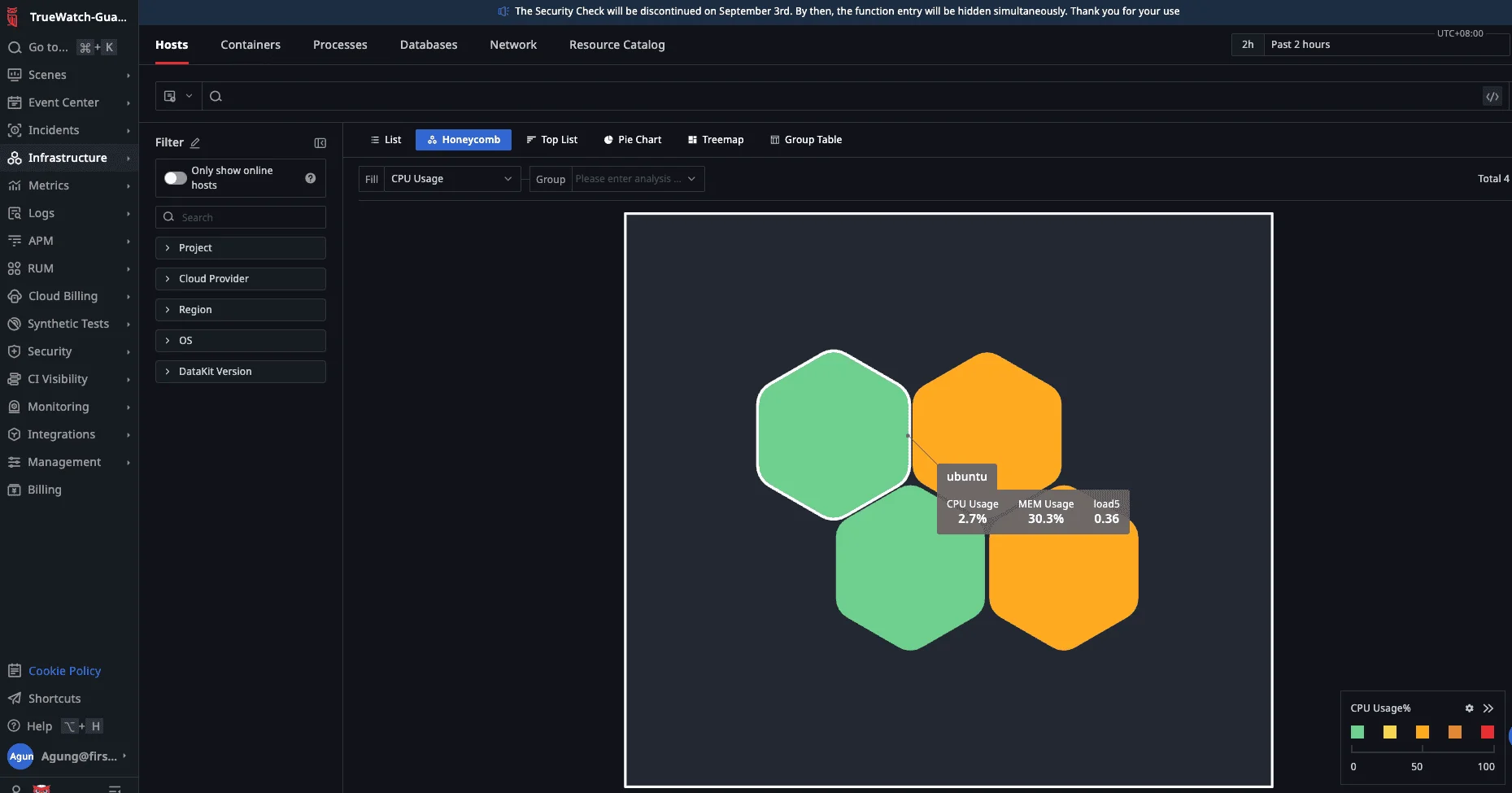
คุณจะเห็นโฮสต์ของคุณ เลื่อนเมาส์ไปวางเพื่อดูเมตริกหลักของโฮสต์โดยสังเขป (CPU, MEM Usage, load5)
-
เปิดใช้งานการมอนิเตอร์คอนเทนเนอร์ ในที่นี้คือ Docker โดยกำหนดค่า Datakit container.conf:
- ไปที่คอนโซล Linux เปลี่ยนไดเรกทอรีไปที่ /usr/local/datakit/conf.d/container/ จากนั้นคัดลอก container.conf.sample เป็น container.conf แล้วรีสตาร์ท Datakit:
cd /usr/local/datakit/conf.d/container
sudo cp container.conf.sample container.conf
sudo datakit service -R
ตรวจสอบได้โดยไปที่แพลตฟอร์ม Truewatch
ไปที่ Infrastructure > Containers - ไปที่คอนโซล Linux เปลี่ยนไดเรกทอรีไปที่ /usr/local/datakit/conf.d/container/ จากนั้นคัดลอก container.conf.sample เป็น container.conf แล้วรีสตาร์ท Datakit:
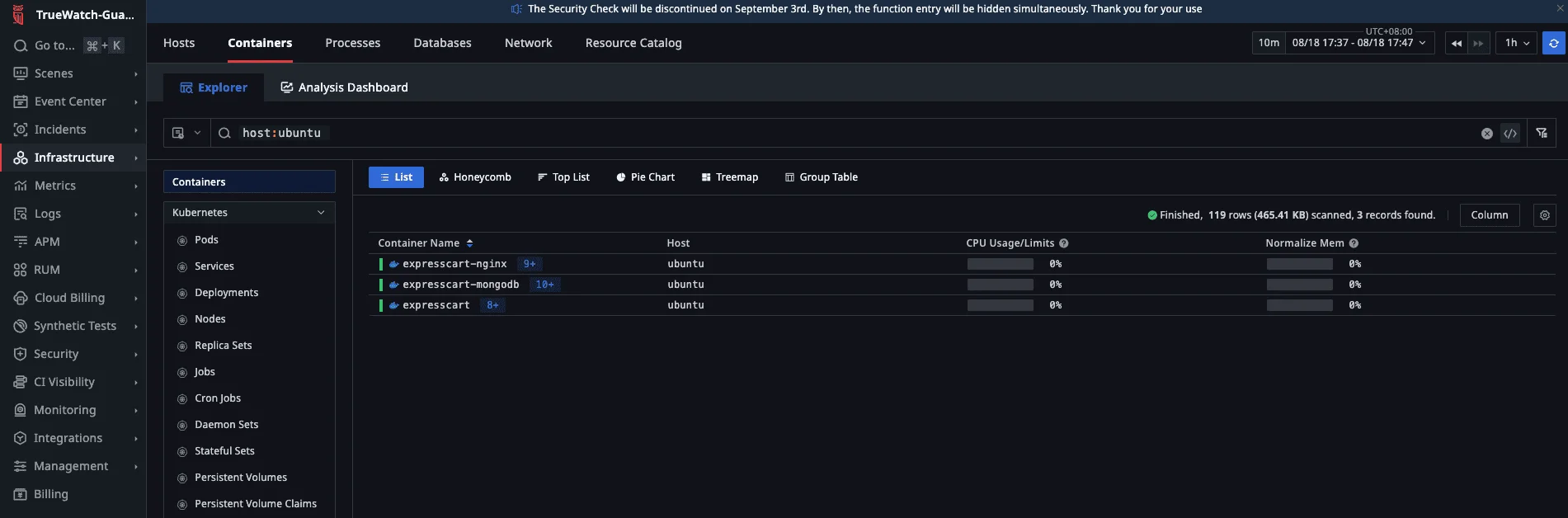
สำรวจมุมมอง Containers โดยคลิกที่ชื่อของคอนเทนเนอร์
- ไปที่ Scenes > New Dashboard ในช่อง Template Name พิมพ์ Docker แล้วกด Enter คุณจะพบเทมเพลต Docker Monitor View ให้คลิกเลือก ตั้งชื่อ แล้วคลิกยืนยัน
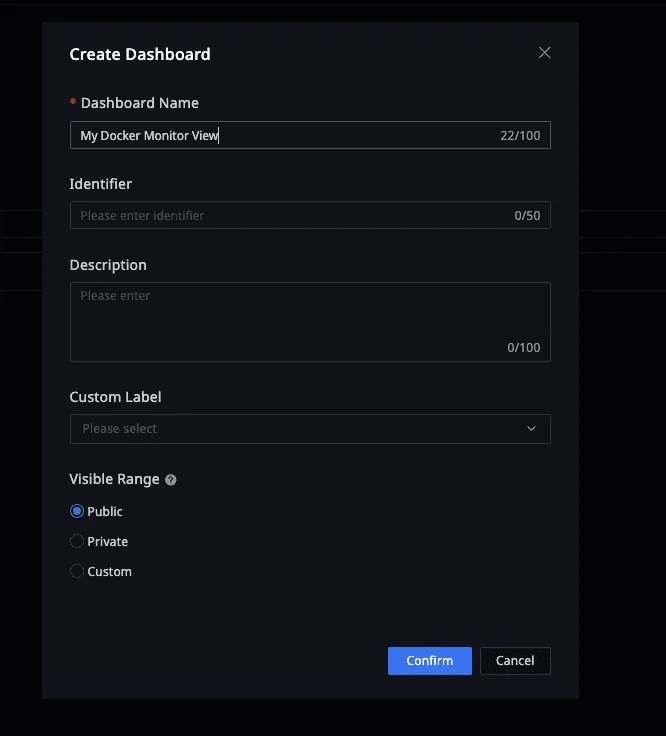
- หลังจากขั้นตอนข้างต้น คุณจะเข้าสู่ Docker Monitor View ด้านล่างคือตัวอย่าง คุณสามารถกรองข้อมูลโดยใช้ฟิลด์ที่มุมซ้ายบน ได้แก่ (Host Name, Container Name, Container ID)
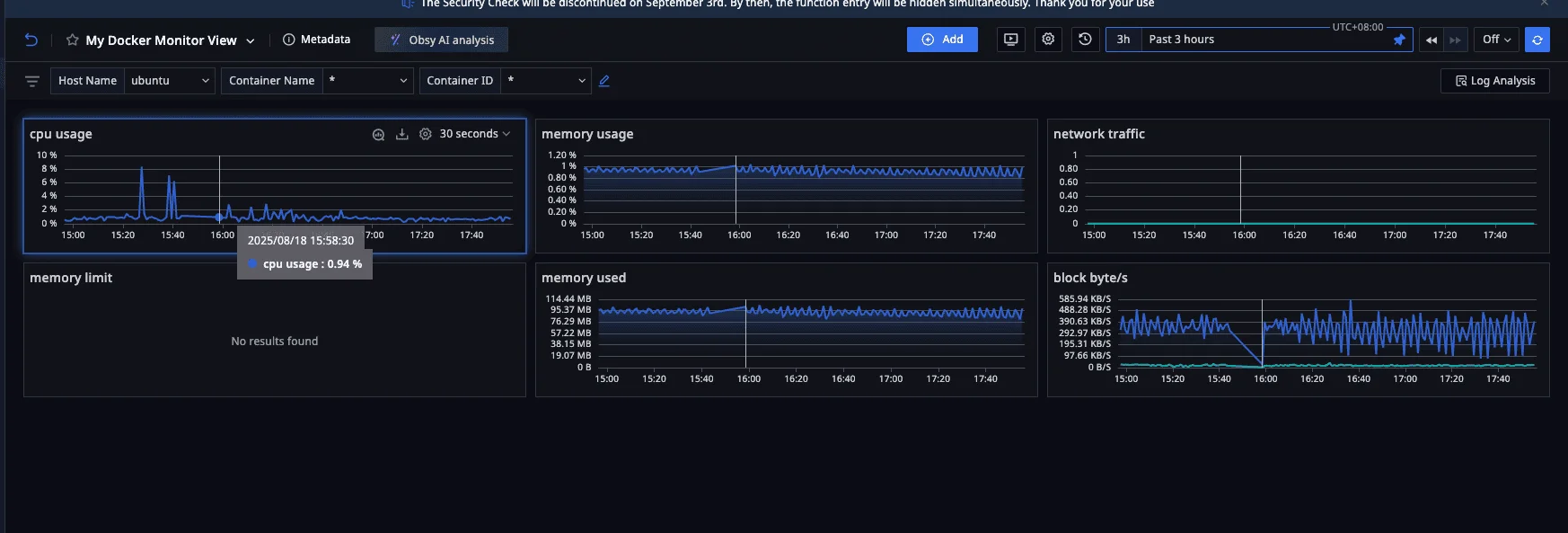
การมอนิเตอร์โครงสร้างพื้นฐานมีความสำคัญต่อการรักษาสุขภาพ ประสิทธิภาพ และความน่าเชื่อถือของสภาพแวดล้อมแอปพลิเคชันของคุณ ด้วย Truewatch คุณจะมองเห็นเซิร์ฟเวอร์ คอนเทนเนอร์ และทรัพยากรเครือข่ายแบบเรียลไทม์ ช่วยให้ตรวจพบปัญหาได้อย่างรวดเร็ว ใช้ทรัพยากรได้อย่างเหมาะสม และมอบประสบการณ์ที่ราบรื่นแก่ผู้ใช้
🌐 ขั้นตอนการตั้งค่า RUM
-
ไปที่แพลตฟอร์ม Truewatch แล้วเข้าสู่ระบบด้วยข้อมูลรับรอง Truewatch ของคุณ
สร้าง client token:
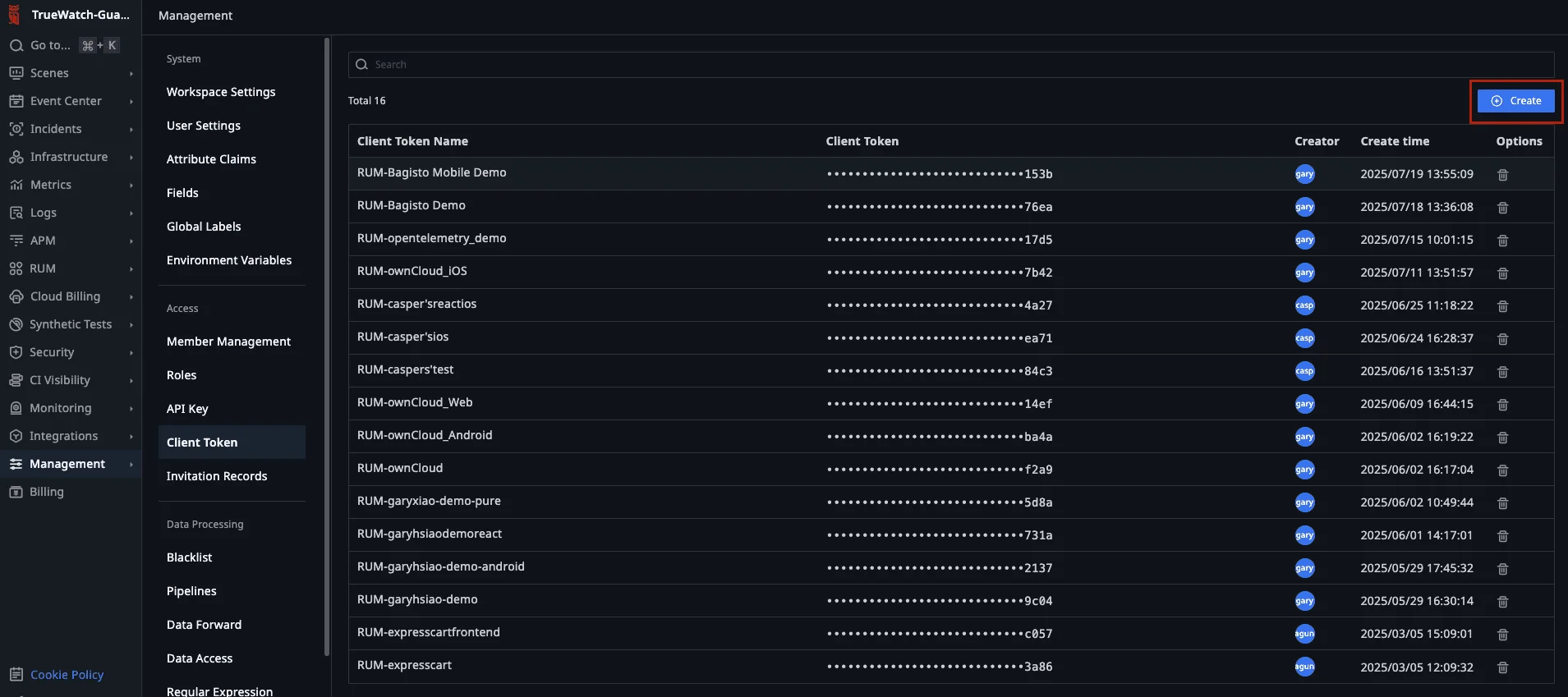
ไปที่ Management > Client Token > Create คัดลอก token ที่สร้างขึ้นใหม่และเก็บไว้ในที่ปลอดภัย คุณจะต้องใช้ในขั้นตอนถัดไป
-
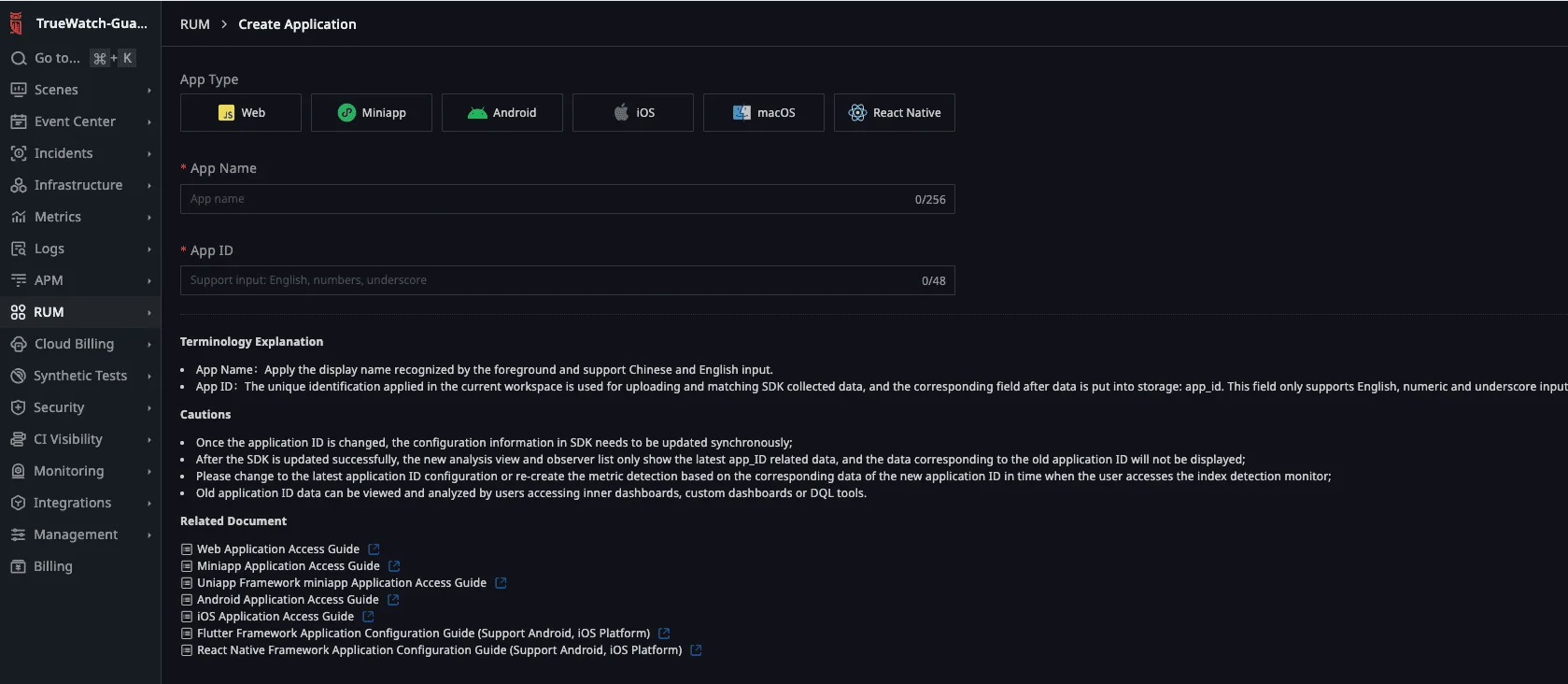
เข้าสู่ระบบคอนโซล Truewatch แล้วไปที่ Real User Monitoring > Application List > Create Application
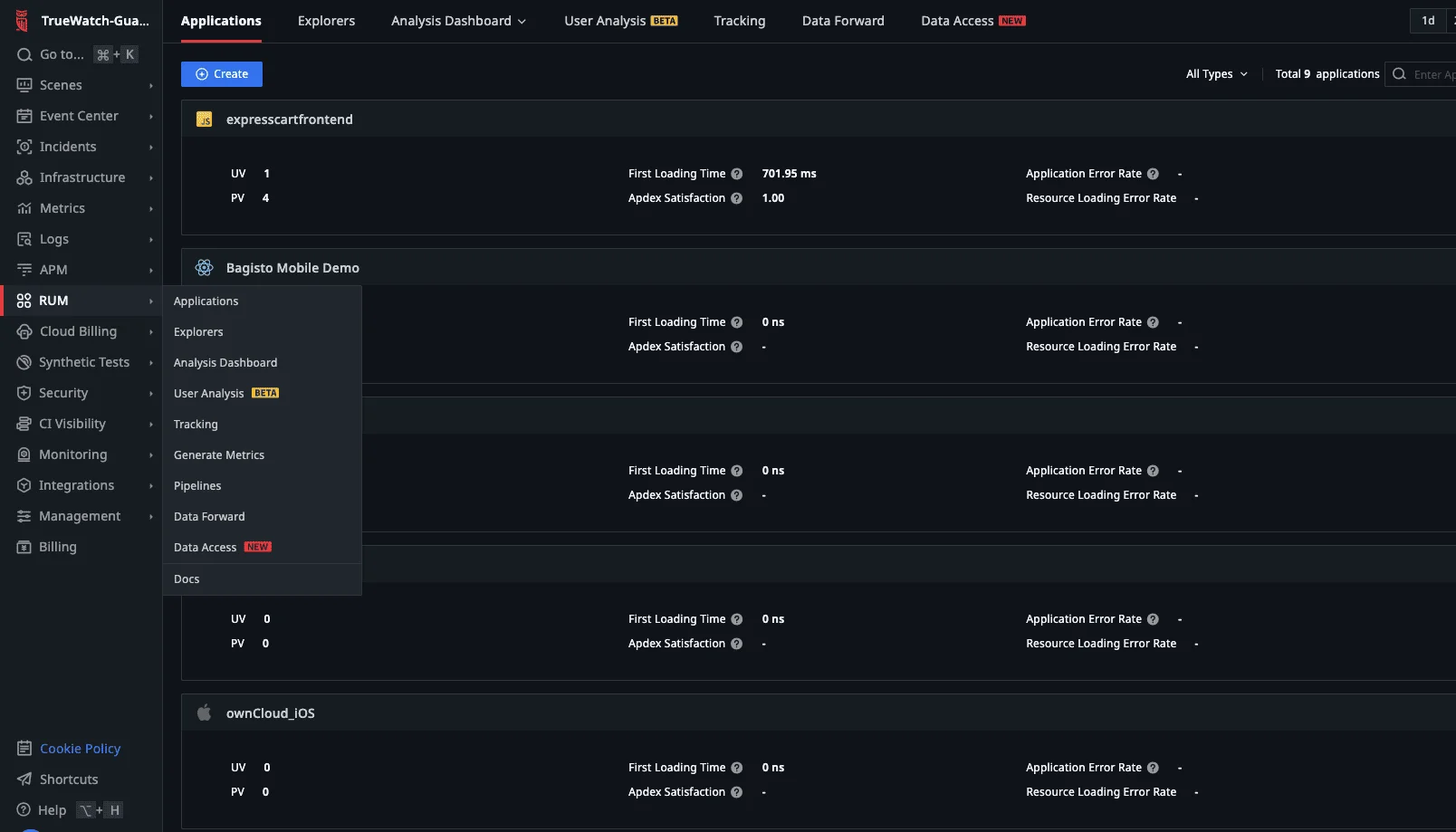
- เลือก Web เป็น App Type ป้อนชื่อแอปพลิเคชันในช่อง App Name และระบุ App Id
- เลือก Public DataWay Deployment จากนั้นเลือก CDN Asynchronous Loading ป้อน Client Token ที่คุณบันทึกไว้ก่อนหน้านี้ในส่วน clientToken
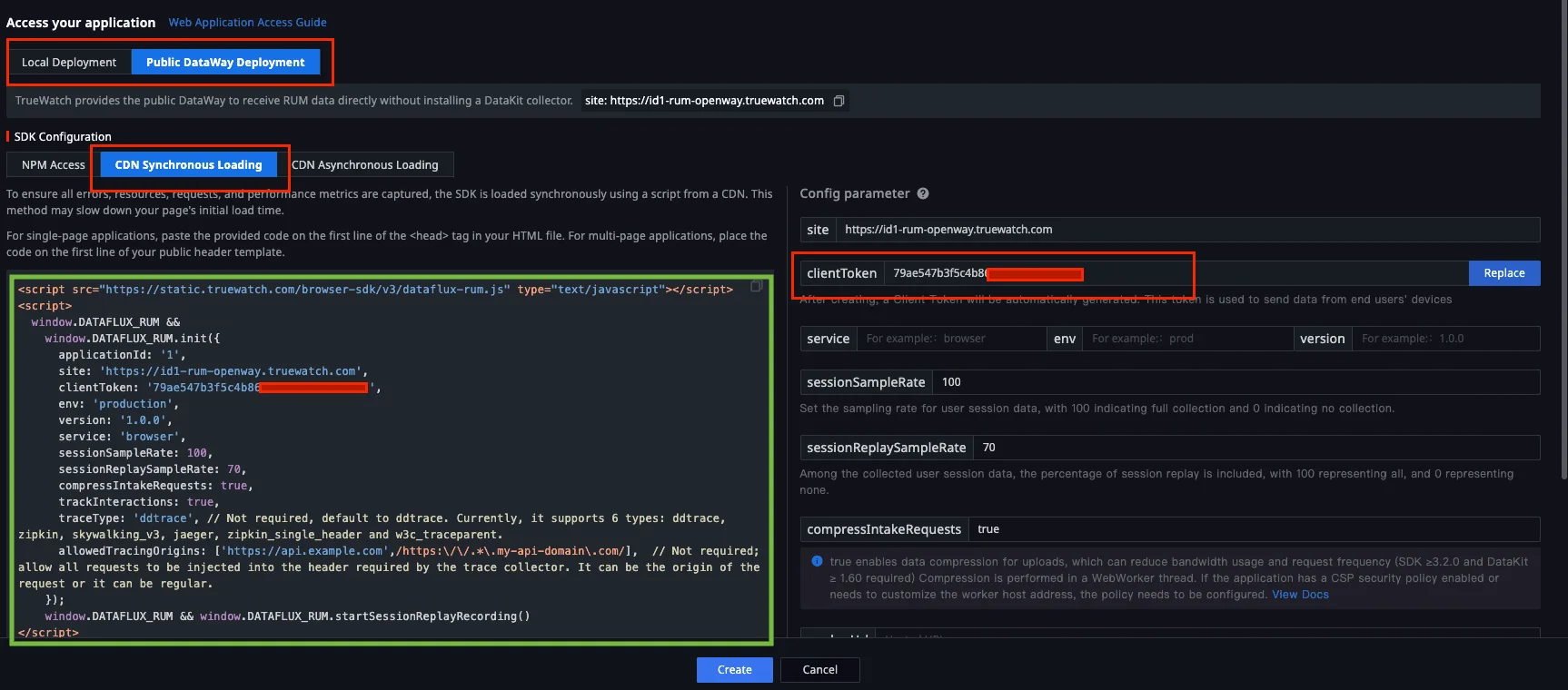
- ป้อนค่าต่อไปนี้ (หรือค่าที่อธิบายแอปพลิเคชันของคุณได้ดีที่สุด):
- service = frontend
- env = production
- version = 1.0.0.0

คัดลอกสคริปต์ที่สร้างอัตโนมัติ ซึ่งไฮไลต์เป็นสีเขียว แล้วบันทึกไว้ในโปรแกรมแก้ไขที่คุณถนัด
- ติดตั้ง instrumentation ให้ Nginx ใช้พารามิเตอร์ข้างต้น:
-
ไปที่ไดเรกทอรี expresscart-demo-setup-guide บนคอนโซลของคุณ แล้วไปที่ nginx/conf.d
cd expresscart-demo-setup-guide cd nginx/conf.d/ -
แก้ไข default.conf ด้วยโปรแกรมแก้ไขที่คุณถนัด แล้ววางค่าจากสคริปต์ที่สร้างอัตโนมัติในขั้นตอนที่ 5
-
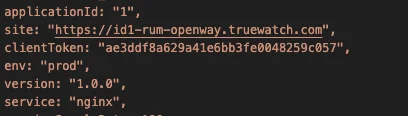
หมายเหตุ: เรากำหนดค่า Nginx ให้ติดตั้ง RUM agent อัตโนมัติโดยแทรกสคริปต์ผ่านไดเรกทีฟ sub_filter ส่งผลให้ RUM agent ถูกติดตั้งในเบราว์เซอร์ของไคลเอนต์ ด้วยวิธีนี้ คุณไม่จำเป็นต้องแก้ไขโค้ด HTML ของฟรอนต์เอนด์ ดูข้อมูลเพิ่มเติมเกี่ยวกับไดเรกทีฟ sub_filter ของ Nginx ที่นี่
-
เริ่มและหยุดเซอร์วิส:
docker-compose down docker-compose up -d -
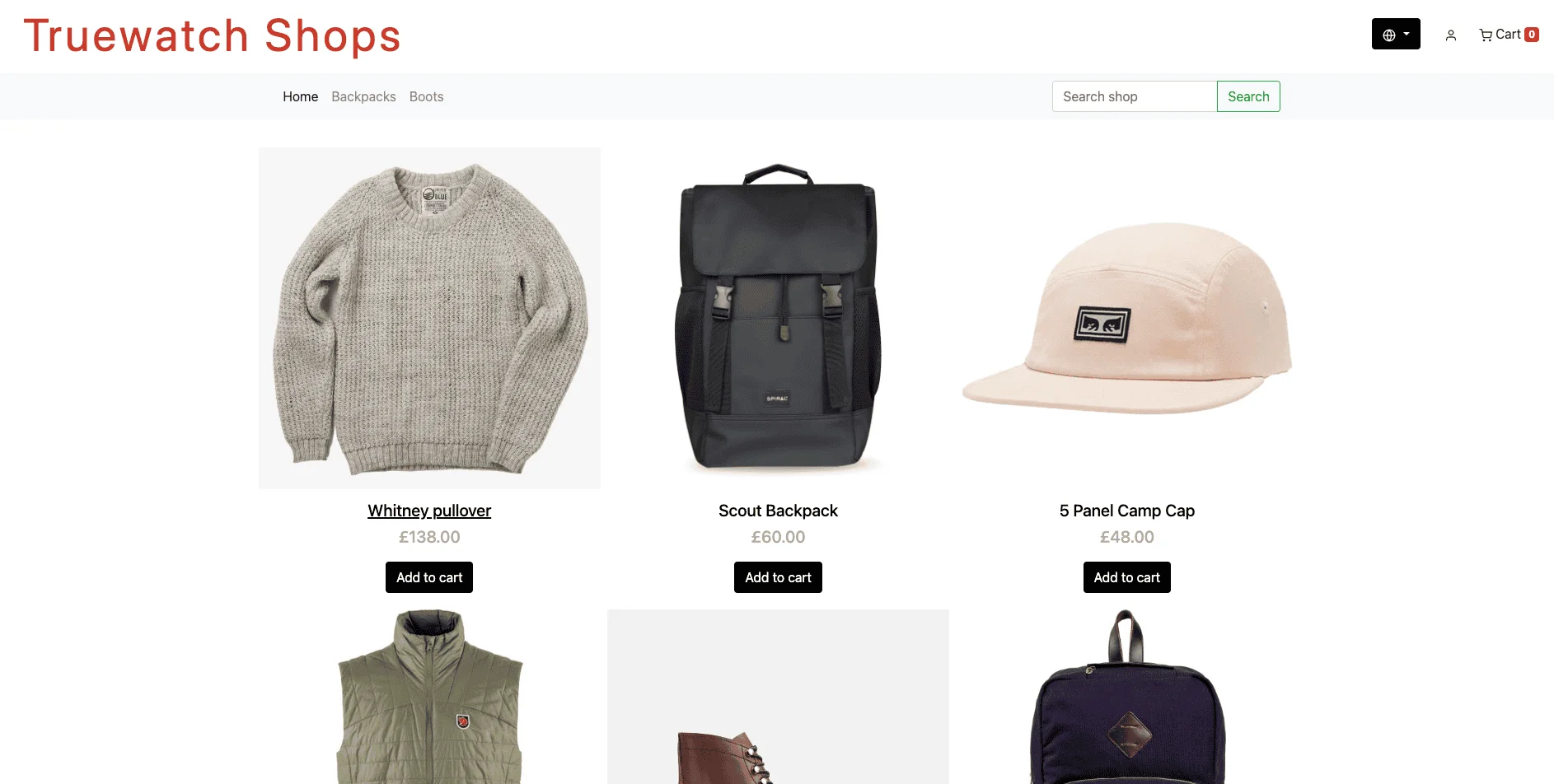
เปิดเบราว์เซอร์แล้วไปที่ http://localhost:8080 คุณจะเห็นเว็บแอปของคุณทำงานบนพอร์ต 8080
-
ลองใช้งานแอปของคุณ:
- เข้าสู่ระบบด้วยผู้ใช้ [email protected] และรหัสผ่าน test
- จำลองการที่ผู้ใช้เลือกสินค้าใส่ตะกร้า
-
ไปที่แพลตฟอร์ม Truewatch ไปที่ RUM > Application แล้วเลือกแอปของคุณ
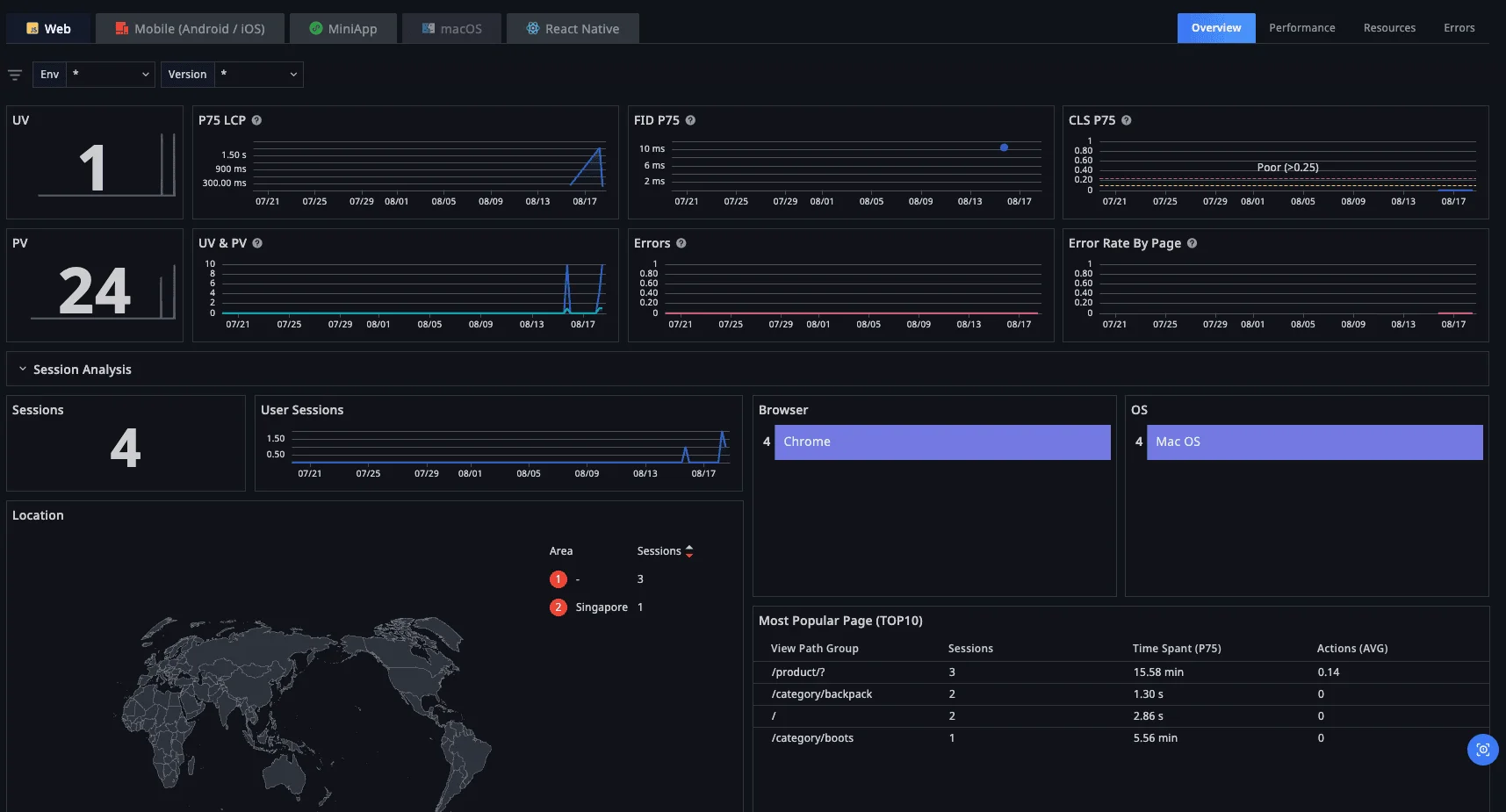
ดูสถิติได้ภายใต้ Analysis Dashboard