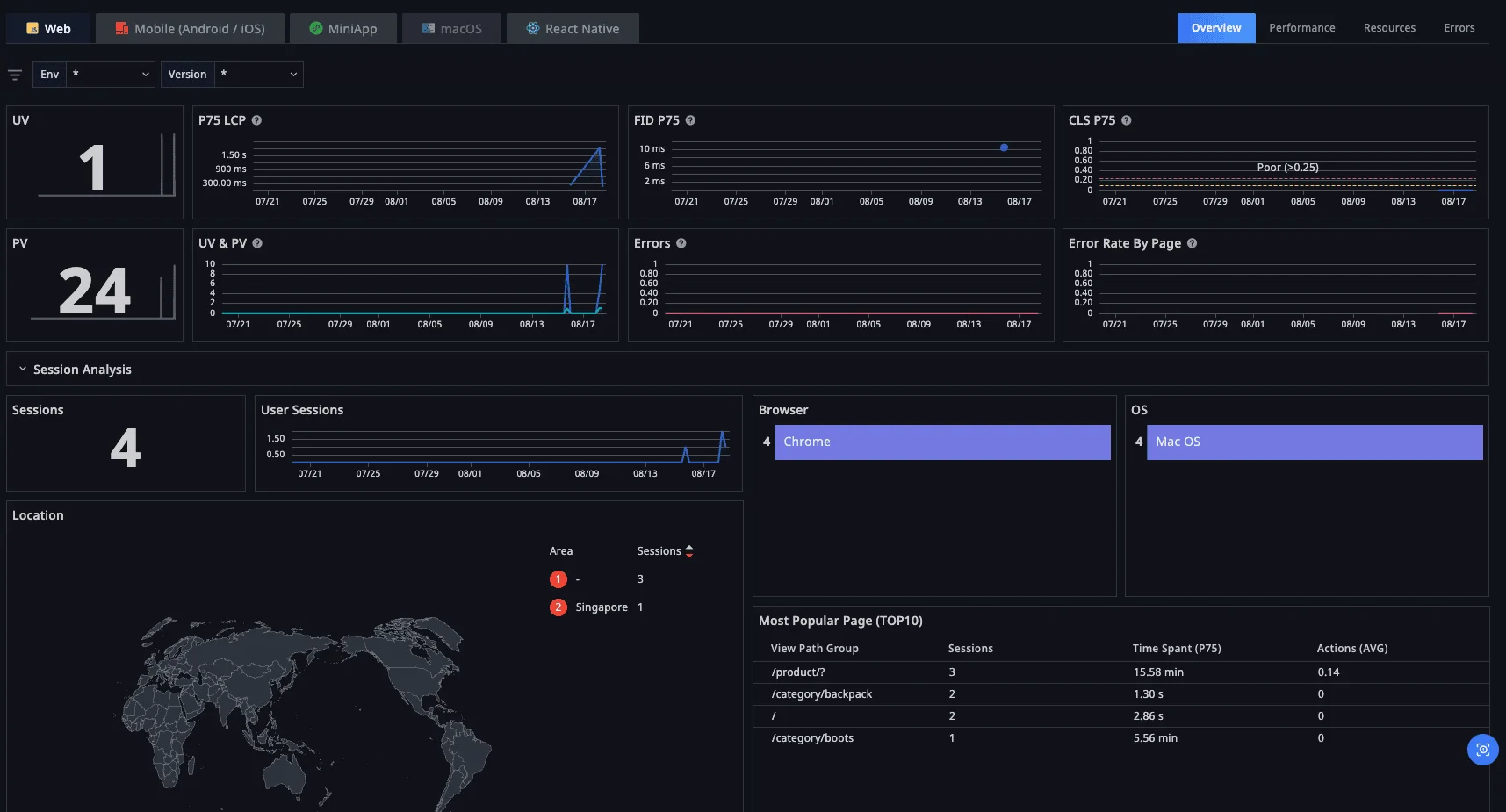

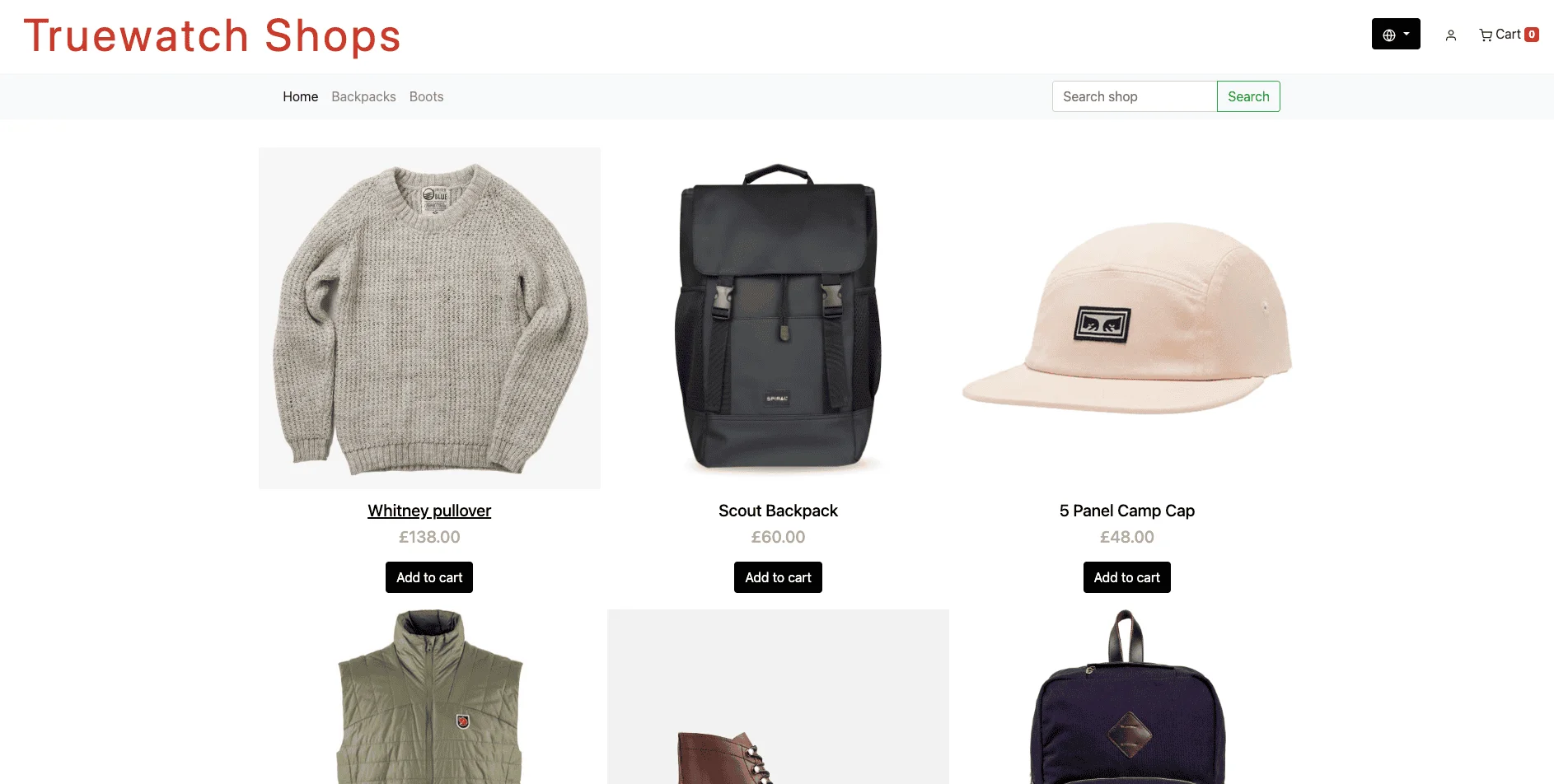
🌟 這是基於 Markmoffat 的 expresscart 打造的 Truewatchshop 應用程式
查看 expresscart 說明文件 📖 請點此。
ℹ️ 目的:
Truewatchshop 的目的是為客戶與合作夥伴提供一個訓練用的沙盒環境。
此沙盒讓使用者能在安全的實作環境中,探索、實驗並學習如何使用 Truewatch 進行監控、追蹤與應用程式效能管理。
應用程式已完成埋點,此訓練沙盒的重點在於如何導入資料,並熟悉 Truewatch 平台與工作流程。
🛠️ 技術堆疊
本專案使用以下技術建置:
- Node.js:🟢 用於執行 JavaScript 的後端執行環境。
- Express.js:🚀 用於建置應用程式的網頁框架。
- MongoDB:🗄️ 用於儲存應用程式資料的 NoSQL 資料庫。
- Docker:🐳 用於部署應用程式的容器化平台。
- Nginx:🌐 作為反向代理使用的網頁伺服器。
- Truewatch RUM / APM / LOG:📊 用於效能監控與除錯的追蹤工具。
⚙️ 事前準備
開始之前,請確認您已具備以下條件:
-
Truewatch 帳號 📝
請至 truewatch.com 註冊 Truewatch 帳號,以使用監控與分析功能。 -
具備網路連線的 Linux 系統 💻
使用具穩定網路連線的 Linux 主機(實體或虛擬皆可)。提示:建議使用 Linux 虛擬機以利隔離與簡化設定。若您尚未擁有虛擬機,Windows 使用者可使用 Oracle VirtualBox,MacOS 使用者可使用 OrbStack 建立虛擬環境。
此訓練沙盒是使用 Orbstack 與 Ubuntu 22.04.5 LTS 建立的。請建立一台使用 Ubuntu 22.04.5 LTS 的 Linux 虛擬機。
-
已安裝 DataKit 📦
從您的 Truewatch 帳號安裝 DataKit,以啟用追蹤與監控功能。
更多官方 Datakit 安裝說明請參閱此處。安裝您的 Datakit:
-
前往您的 Truewatch 平台,並使用您的 Truewatch 帳號登入。
-
導覽至 Integrations > Datakit。
-
複製下方截圖中以綠色標示的 部署指令碼。
-
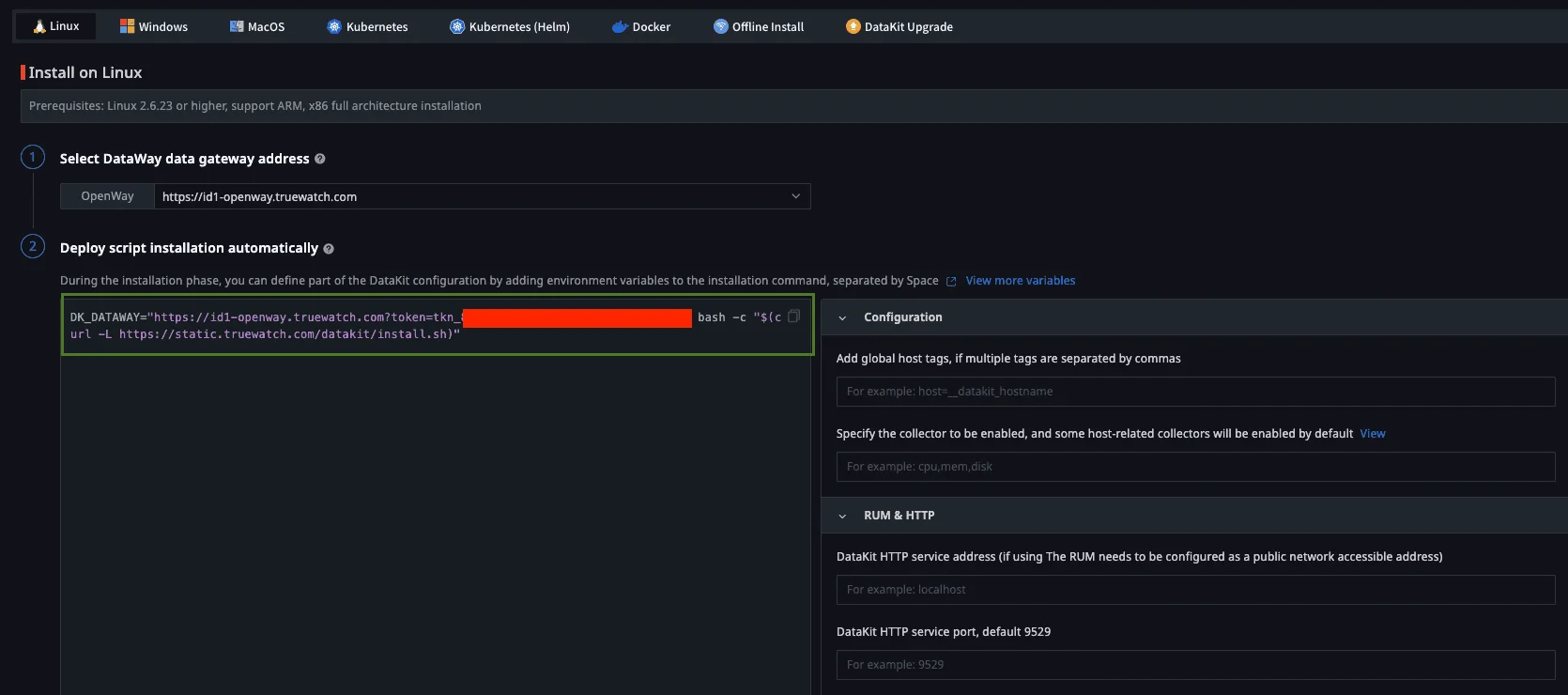
- 前往您剛安裝好的 Linux 主機,並在主控台中執行該 部署指令碼:
DK_DATAWAY="https://id1-openway.truewatch.com?token=tkn_xxxxxxxx" bash -c "$(curl -L https://static.truewatch.com/datakit/install.sh)" - 確認 datakit 是否正在執行:
ps aux | grep datakit
root         806 11.6  0.3 2036304 34012 ?       Sl   01:59 116:22 /usr/local/datakit/externals/datakit-ebpf run --datakit-apiserver 0.0.0.0:9529 --hostname ubuntu --l7net-enabled httpflow --pprof-host 127.0.0.1 --pprof-port 6061 --netlog-metric --netlog-log --trace-env-list DK_BPFTRACE_SERVICE,DD_SERVICE,OTEL_SERVICE_NAME --enabled ebpf-net,ebpf-trace
-
Docker 🐳
安裝 Docker 以在容器中執行應用程式。
取得 Docker 安裝說明請點此。sudo apt-get update sudo apt-get install -y git docker.io docker-compose sudo usermod -aG docker $USER newgrp docker注意:最後兩個指令會將您的使用者加入
docker群組,讓您無需使用sudo即可執行 Docker。您可能需要登出並重新登入才能生效。 -
Git 🧰
安裝 Git 以複製儲存庫並管理原始碼:sudo apt-get update sudo apt-get install -y git
🚀 專案設定步驟
-
複製儲存庫:
git clone https://github.com/TrueWatchTech/expresscart-demo-setup-guide cd expresscart-demo-setup-guide -
安裝相依套件並建置專案:
docker-compose build -
啟動服務:
docker-compose up -d -
填入測試資料至資料庫:
docker exec -it expresscart npm run testdata -
[選用] 自訂商品圖片:
- 前往 Truewatchshop 的管理頁面。
- 使用以下帳密登入:
- 使用者名稱:
[email protected] - 密碼:
test
- 使用者名稱:
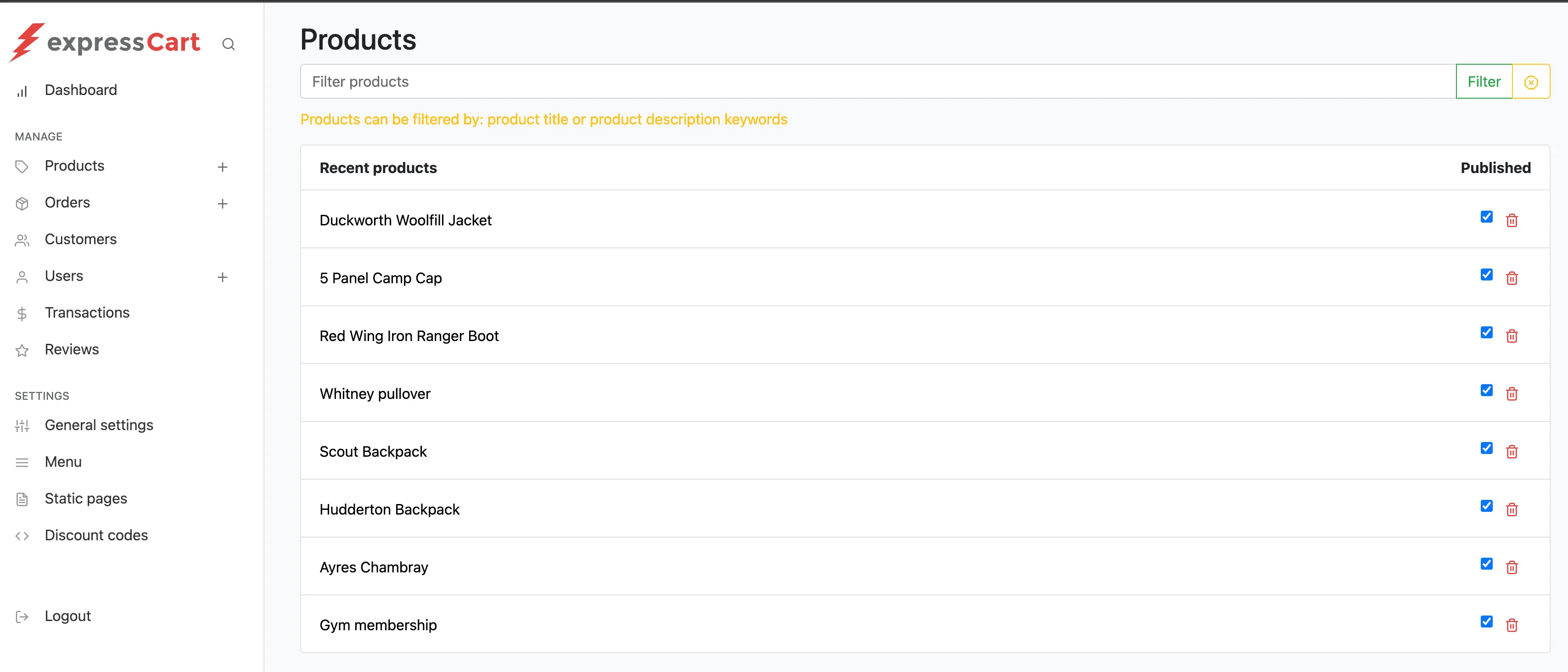
- 導覽至 Products。
-
找到商品 「Duckworth Woolfill Jacket」,並點擊底部的 add image URL。系統會顯示 Product Image URL 視窗。
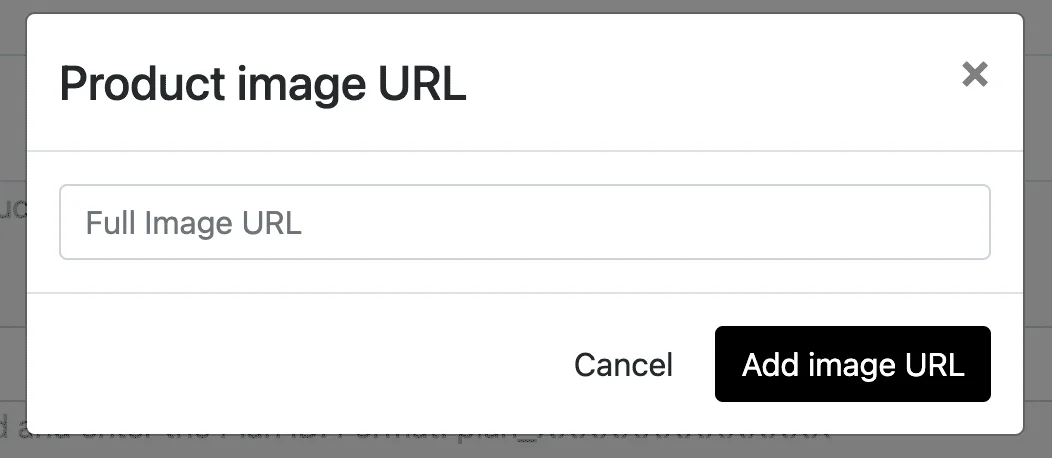
- 開啟新的瀏覽器分頁,並在 Google 搜尋關鍵字 Duckworth Woolfill Jacket 以取得圖片網址。例如,您可使用以下網址:
https://content.steepandcheap.com/images/items/large/FJR/FJRZ0M5/GRE.jpg。 - 將該網址複製到 Product Image URL 欄位並新增圖片。
- 對其他商品重複上述步驟以更新其圖片網址。
注意:您可以透過 RUM 統計資料監控圖片載入時間。
📊 基礎設施監控設定步驟
-
依照事前準備章節中第 3 步所述安裝 Datakit。
安裝了 datakit 的 Linux 主機會將其指標資料傳送至 Truewatch 平台。
前往您的 Truewatch 平台進行驗證。
導覽至 Infrastructure > Host。點擊 Honeycomb 以切換至 Honeycomb 檢視。
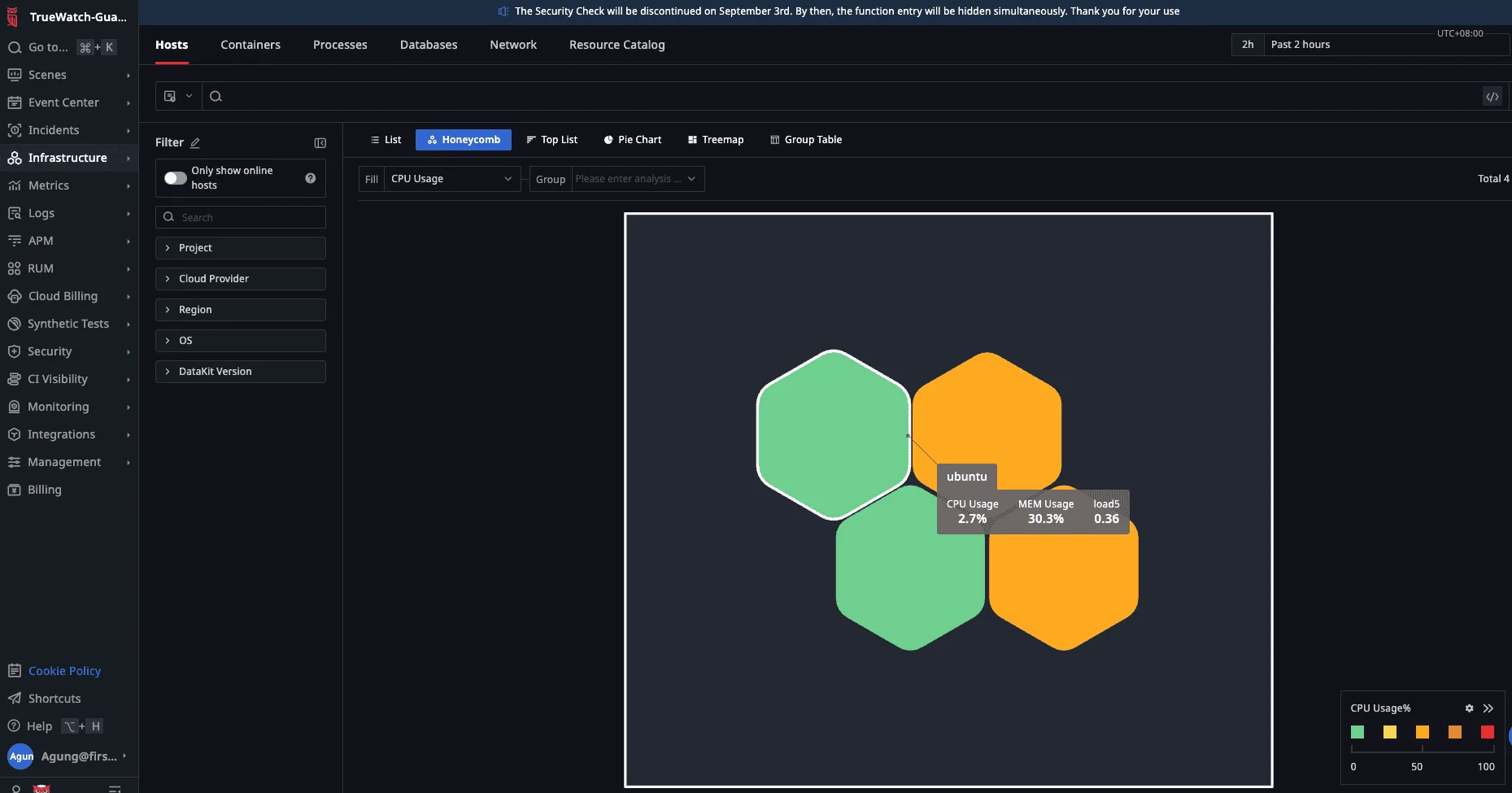
您應可看到您的主機。將滑鼠移至上方即可快速檢視主機的關鍵指標(CPU、記憶體使用量、load5)。
-
透過設定 Datakit 的 container.conf,啟用容器監控(此處以 Docker 為例):
- 前往您的 Linux 主控台,切換至 /usr/local/datakit/conf.d/container/ 目錄。接著將 container.conf.sample 複製為 container.conf,並重新啟動 Datakit:
cd /usr/local/datakit/conf.d/container
sudo cp container.conf.sample container.conf
sudo datakit service -R
前往您的 Truewatch 平台進行驗證。
導覽至 Infrastructure > Containers。 - 前往您的 Linux 主控台,切換至 /usr/local/datakit/conf.d/container/ 目錄。接著將 container.conf.sample 複製為 container.conf,並重新啟動 Datakit:
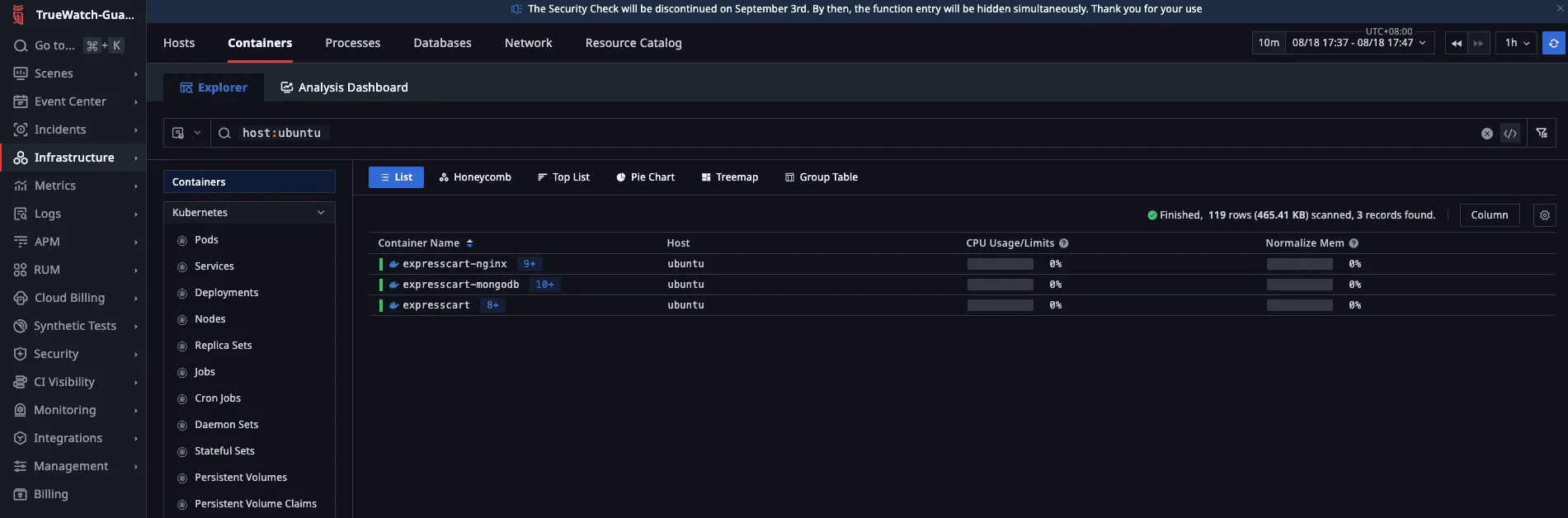
點擊容器名稱以探索 Containers 檢視畫面
- 導覽至 Scenes > New Dashboard。在 Template Name 欄位輸入 Docker,並按下 Enter。系統會顯示 Docker Monitor View 範本,點擊它。輸入名稱後點擊確認。
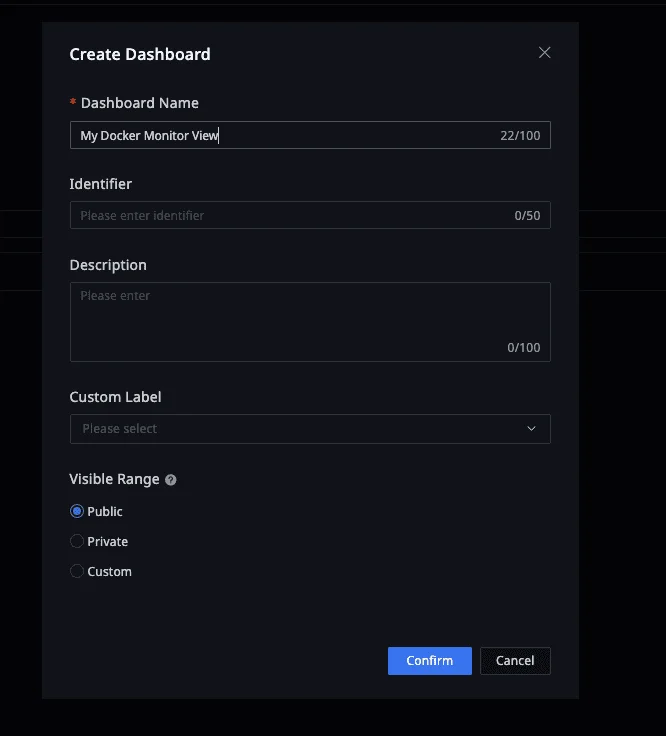
- 完成上述步驟後,您將進入 Docker Monitor View 畫面。以下為範例,您可使用左上角欄位(主機名稱、容器名稱、容器 ID)進行篩選。
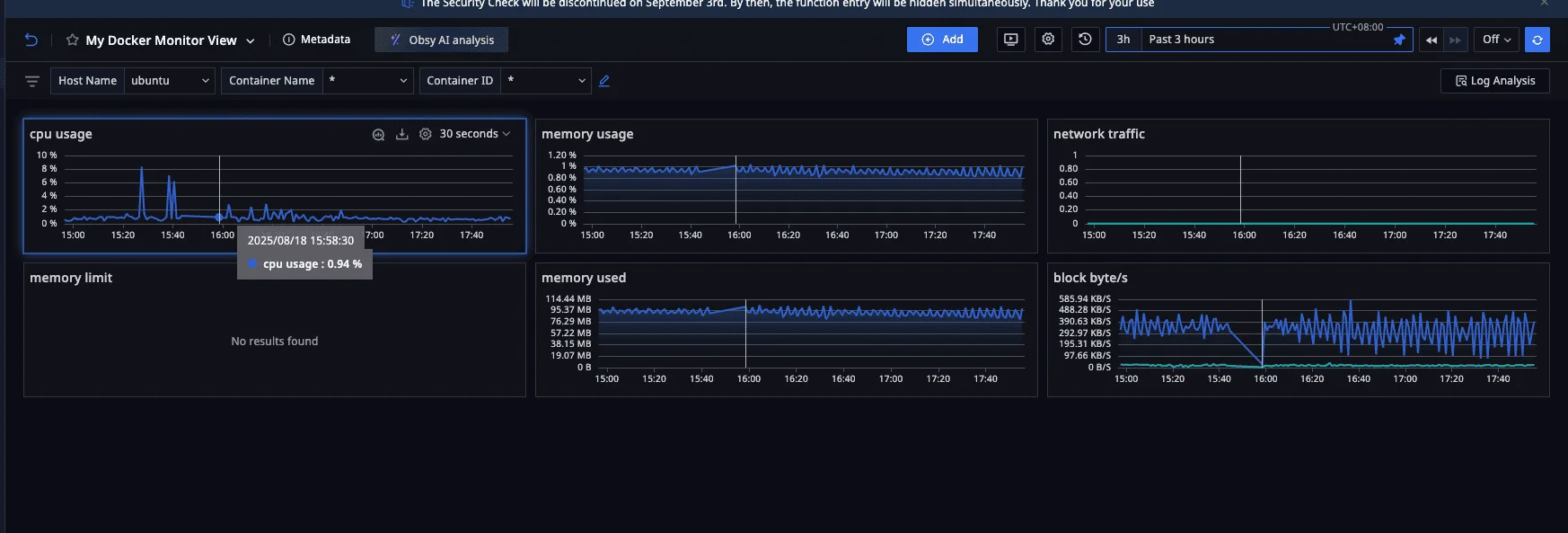
基礎設施監控對於維持應用程式環境的健康、效能與可靠性至關重要。透過使用 Truewatch,您可即時掌握伺服器、容器與網路資源的狀態,藉此快速偵測問題、優化資源使用,並確保使用者獲得順暢的體驗。
🌐 RUM 設定步驟
-
前往您的 Truewatch 平台,並使用您的 Truewatch 帳號登入。
建立客戶端權杖:
前往 Management > Client Token > Create。複製新建立的權杖並妥善保存,下一步將會用到。
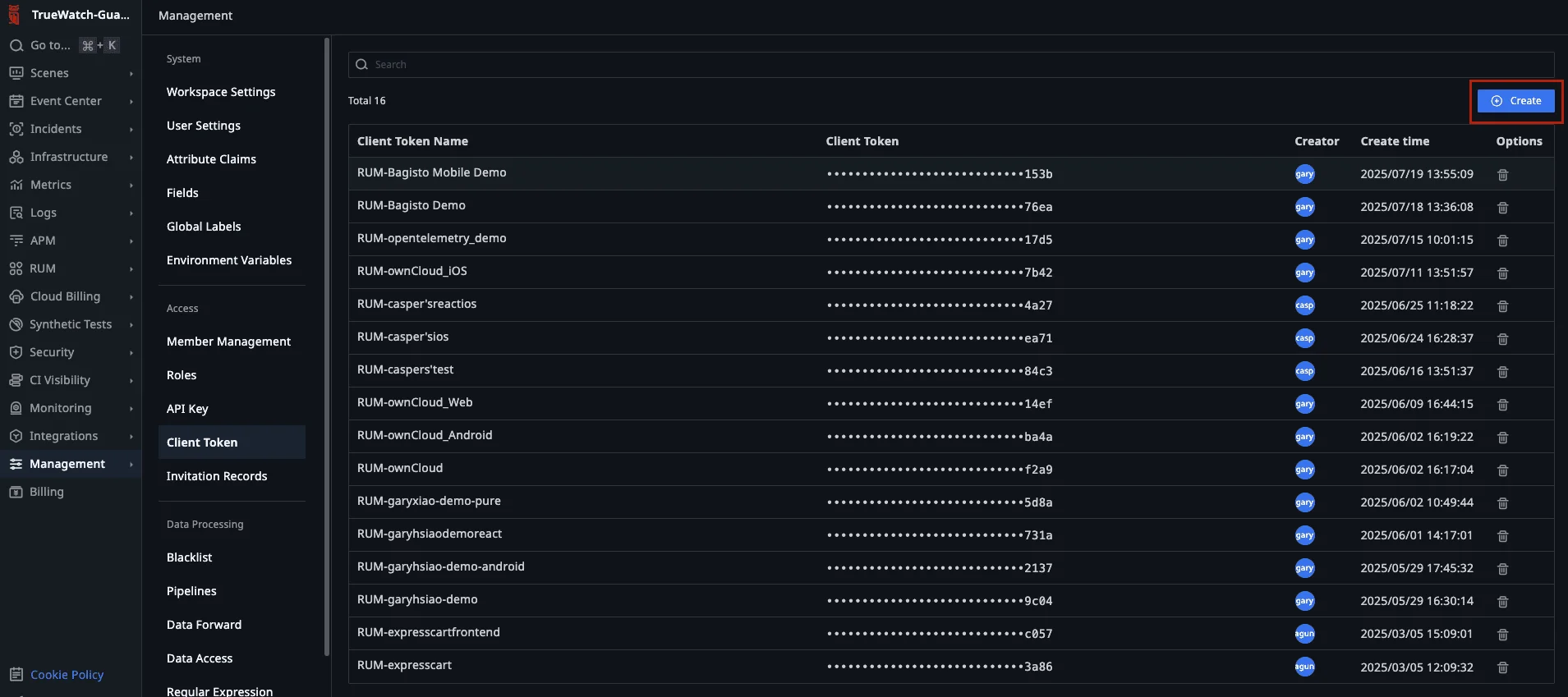
-
登入您的 Truewatch 控制台,並前往 Real User Monitoring > Application List > Create Application。
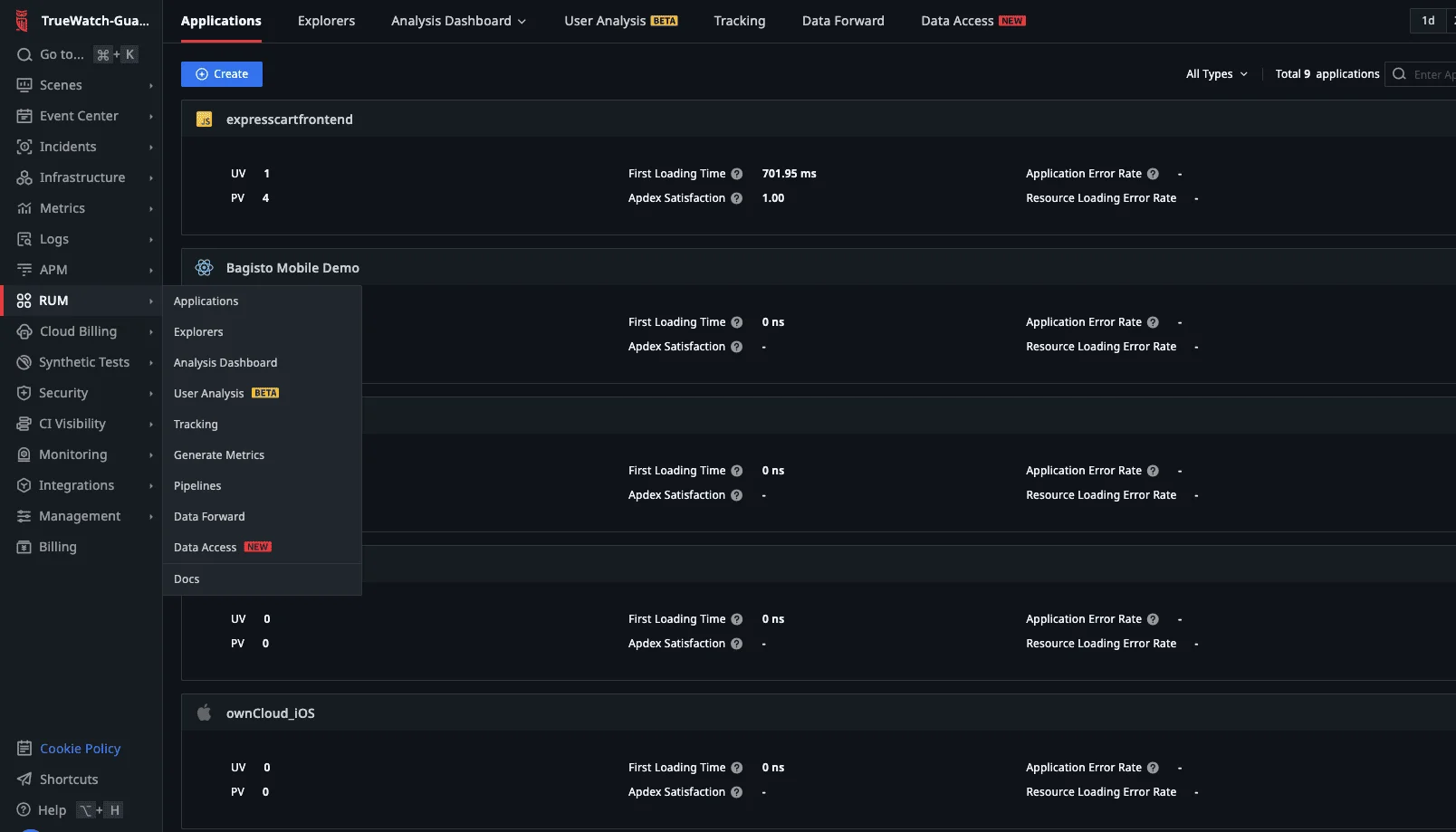
- 於 App Type 選擇 Web。在 App Name 欄位輸入應用程式名稱,並指定 App Id。
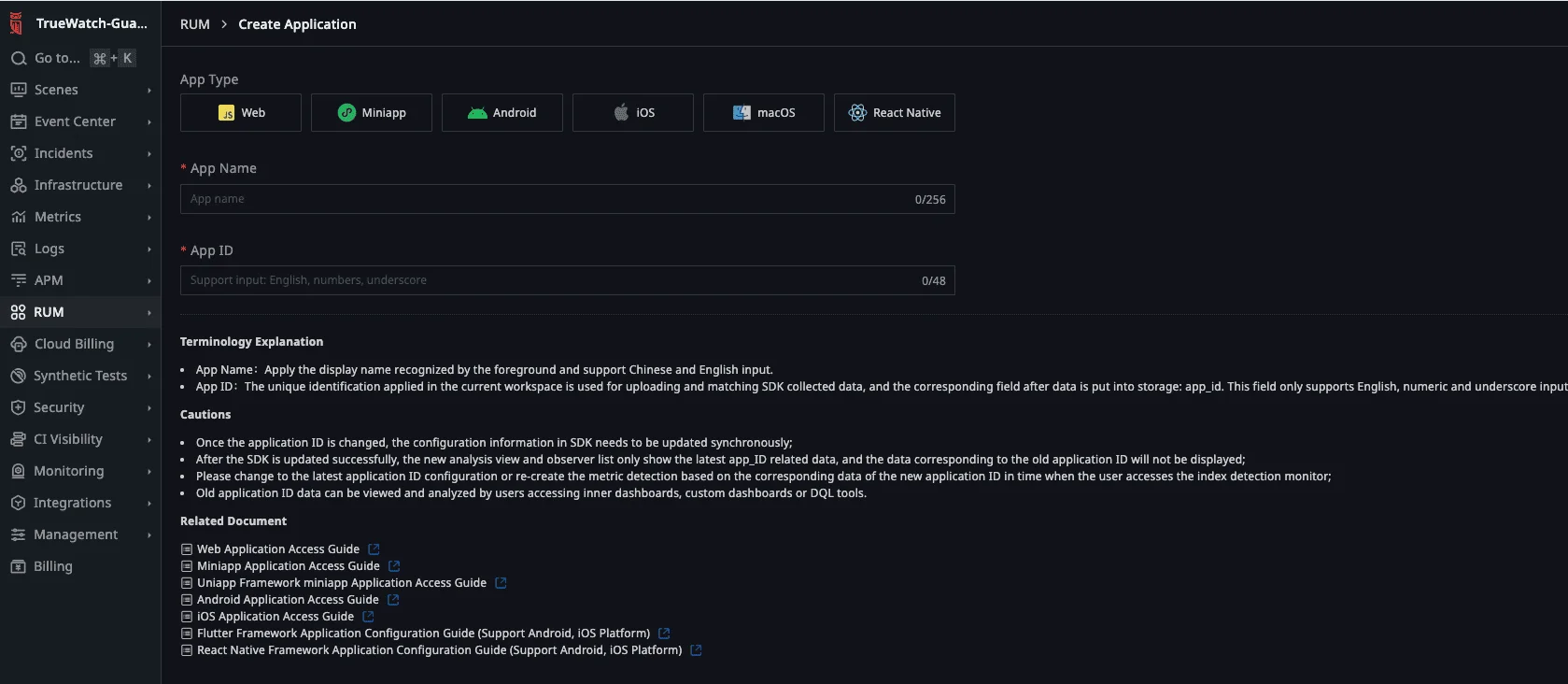
- 選擇 Public DataWay Deployment,接著選擇 CDN Asynchronous Loading。在 clientToken 欄位輸入您先前保存的 Client Token。
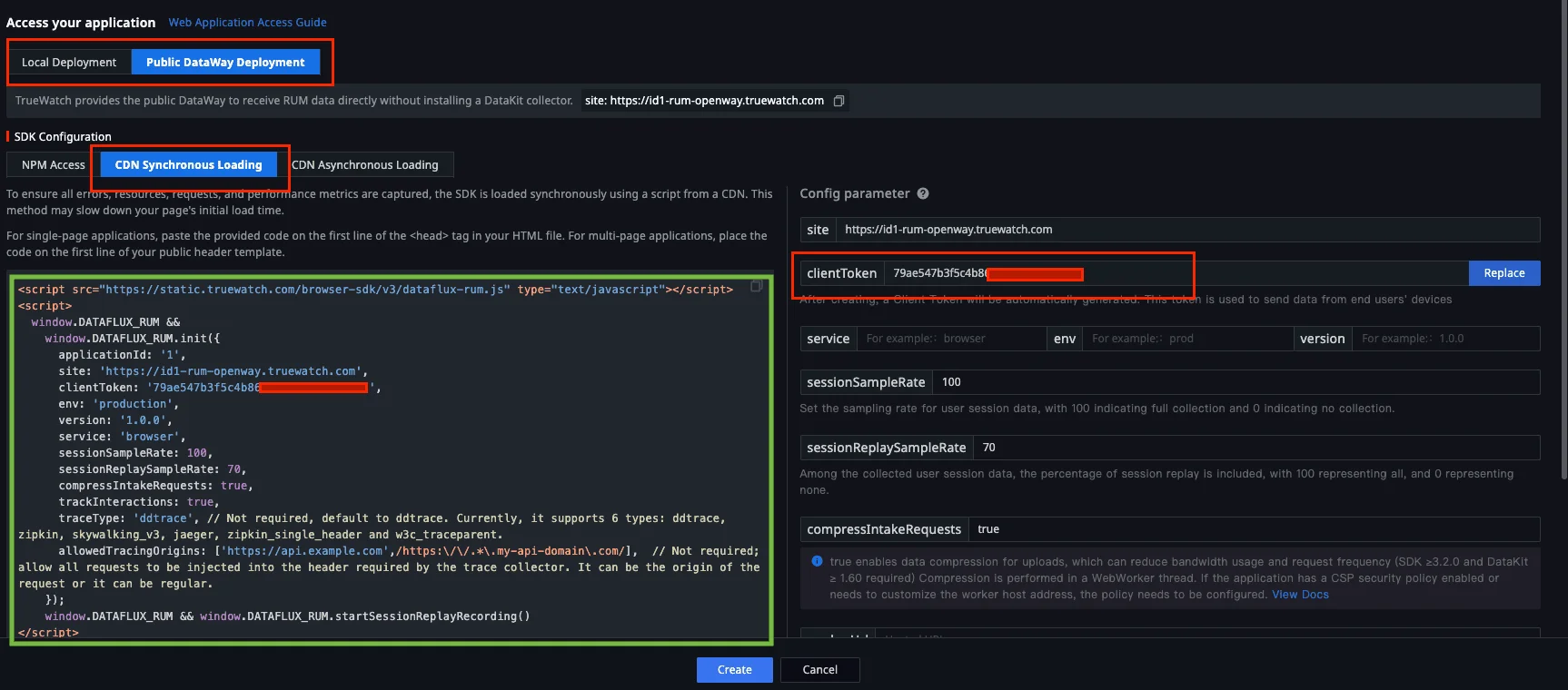
- 輸入以下數值(或最符合您應用程式的數值):
- service = frontend
- env = production
- version = 1.0.0.0

複製以綠色標示的自動產生指令碼,並保存於您慣用的編輯器中。
- 設定 Nginx 以套用上述參數:
-
前往主控台中的 expresscart-demo-setup-guide 目錄,導覽至 nginx/conf.d
cd expresscart-demo-setup-guide cd nginx/conf.d/ -
使用您慣用的編輯器編輯 default.conf,並貼上步驟 5 中自動產生指令碼的內容。
-
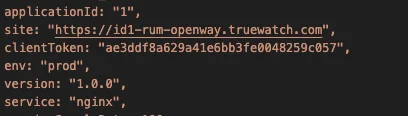
注意:我們已將 Nginx 設定為透過 sub_filter 指令自動注入指令碼,以自動埋點 RUM 代理程式,使其能自動植入使用者的瀏覽器端。透過此方式,您無需修改前端 HTML 程式碼。關於 Nginx sub_filter 指令的更多資訊請參閱此處。
-
停止並重新啟動服務:
docker-compose down docker-compose up -d -
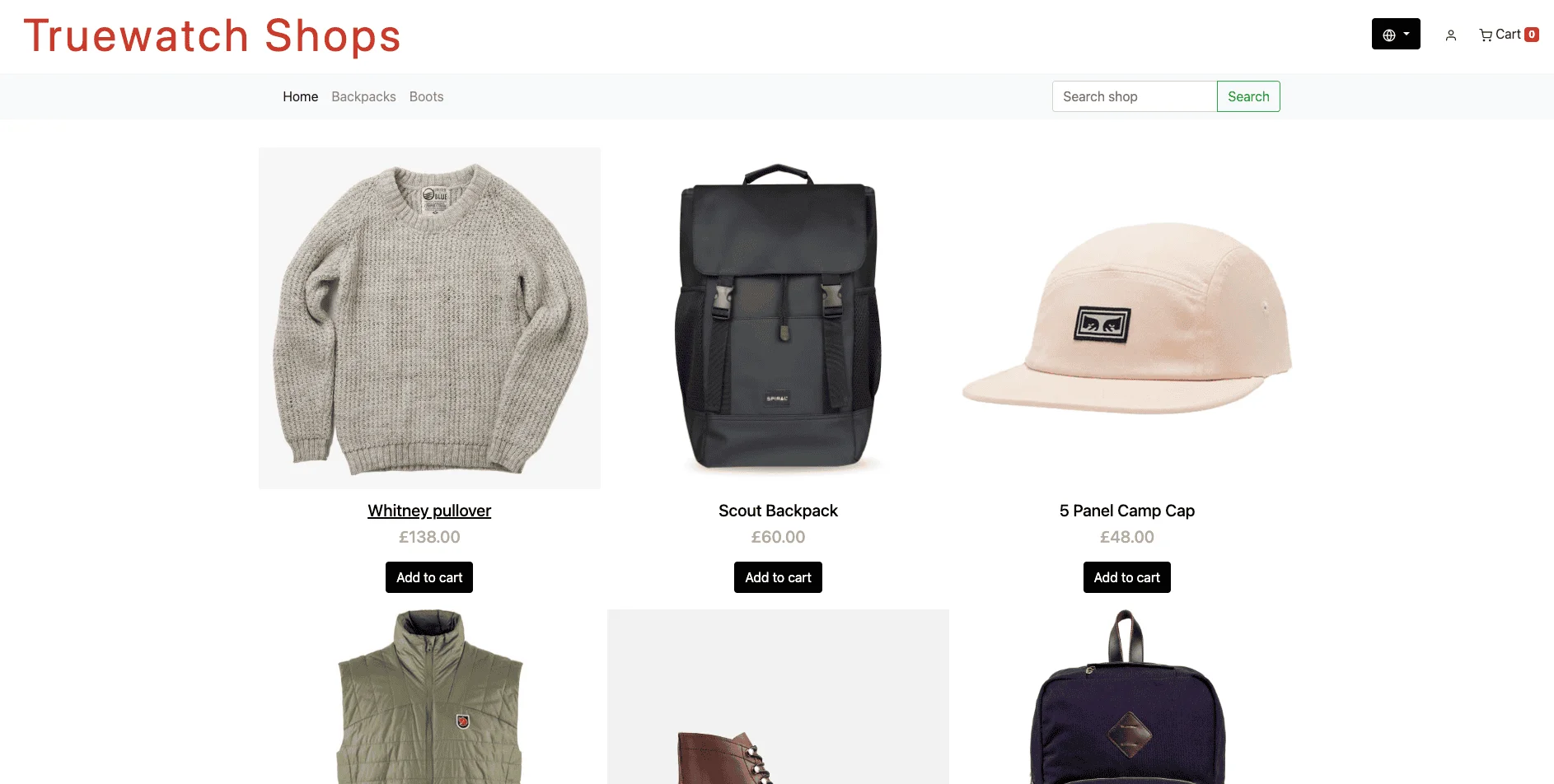
開啟瀏覽器並前往 http://localhost:8080。您應可在連接埠 8080 看到正在執行的網頁應用程式。
-
與您的應用程式互動:
- 使用帳號 [email protected]、密碼 test 登入。
- 模擬使用者選擇商品並加入購物車。
-
前往您的 Truewatch 平台,前往 RUM > Application,並選擇您的應用程式。
在 Analysis Dashboard 中觀察統計資料。